
UniConverter Guia do Usuário
-
Vamos começar
- Iniciar - Wondershare UniConverter
- Faça o login com o Wondershare ID & Atualização | Versão Win
- Introdução breve
- Preferências
- Alterar Temas
- Introdução - Wondershare UniConverter para Mac
- Faça o login com o Wondershare ID & Update | Versão Mac
- Breve Introdução - Wondershare UniConverter para Mac
- Preferências - Wondershare UniConverter para Mac
- Adicionar Arquivos - Wondershare UniConverter para Mac
-
Converter vídeo
- Como converter DVD para Qualquer Formato
- Como Adicionar Arquivos de Mídia
- Como Converter Vídeo da Câmera de Vídeo
- Como Converter Vídeos para Dispositivos para iPhone/iPad/Android
- Como Converter Vídeos para Redes Sociais
- Como Converter Vídeos de Dispositivos iOS e Android
- Como Converter Vídeos para qualquer formato
- Como Converter Vídeo em Arquivo de Áudio
- Como converter vídeos para qualquer Formato no Mac
- Como converter DVD para vídeo no Mac
- Os 7 principais métodos gratuitos para converter H264 em MP4 no Windows/Mac/Online
- Métodos para alterar formatos de vídeo no Mac - Wondershare Video Converter Pro para Mac.
- Sem esforço, converta vídeos para qualquer formato.
- Converta vários vídeos em lotes | Wondershare UniConverter para Windows
- Conversão em lote de formatos de vídeo | Wondershare UniConverter para Mac
- Converta facilmente vídeos 4K e 8K | Wondershare UniConverter para Windows
- Converta vídeos 4K e 8K | Wondershare UniConverter para Mac
- Converter vídeos para GIF | Wondershare UniConverter para Mac
- Converter vídeo para GIF | Wondershare UniConverter para Windows
- Converter vídeo em sequência de imagens | Wondershare UniConverter para Windows
- Converter vídeo SDR para HDR | Wondershare UniConverter para Windows
- Converter vídeo SDR para HDR | Wondershare UniConverter para Mac
- Transforme vídeos em sequências de imagens | Wondershare UniConverter para Mac
- Converter vídeos para MP3 Wondershare Uniconverter para Mac
- Converter vídeo para MP3 Wondershare Uniconverter para Windows
-
Conversor de Áudio
-
Baixar
-
Compressor de vídeo
- Como Compactar Vídeo para reduzir o tamanho do Vídeo [Guia]
- Como Compactar Vídeo no Mac Sem Perder a Qualidade
- Compressor de vídeo | Como compactar vídeos 4K e 8K sem perda de qualidade
- Compressão de vídeo 4K/8K | Wondershare UniConverter para Mac
- compressor vídeo| Como compactar vídeos em lote
- Compressão em lote no seu Mac | Wondershare UniConverter para Mac
-
Editor de vídeo
- Aparar Vídeo | Wondershare UniConverter
- Adicionar Marca d'água | Wondershare UniConverter
- Cortar Vídeo | Wondershare UniConverter
- Aplicar Efeito | Wondershare UniConverter
- Adicionar Legendas | Wondershare UniConverter
- Volume de Áudio da Música | Wondershare UniConverter
- Recortar Vídeo | Wondershare UniConverter para Mac
- Adicionar Marca d´água | Wondershare UniConverter para Mac
- Cortar Vídeo | Wondershare UniConverter para Mac
- Aplicar Efeito | Wondershare UniConverter para Mac
- Adicionar Legenda | Wondershare UniConverter para Mac
- Volume da Faixa de Áudio | Wondershare UniConverter para Mac
- Como adicionar legendas ao seu vídeo no VLC
- Tradutor de Legendas com IA | Wondershare UniConverter para Mac
- Tradutor de Legendas de IA | Wondershare UniConverter para Windows
-
Fusão
-
Gravador de tela
-
Gravador de DVD
-
Caixa de ferramentas
- Converter imagens | Wondershare UniConverter
- Criador de GIF | Wondershare UniConverter
- Corrigir Metadados de Vídeo | Wondershare UniConverter
- Gravador de CD | Wondershare UniConverter
- Converter CD para MP3 | Wondershare UniConverter
- Converter Vídeo para VR | Wondershare UniConverter
- Transferir Vídeo/Áudio para Dispositivo IOS
- Como Transfer Video/Audio to Android Device
- Transferir vídeo/áudio para disco rígido externo
- Transferir | Wondershare UniConverter para Mac
- Conversor de Imagem | Wondershare UniConverter para Mac
- Criação de GIF | Wondershare UniConverter para Mac
- Corrigir os Metadados do Vídeo | Wondershare UniConverter para Mac
- Conversor de CD | Wondershare UniConverter para Mac
- Gravar CD | Wondershare UniConverter para Mac
- Conversor VR | Wondershare UniConverter para Mac
- Como Cortar Clipes Automaticamente
- Editor de legendas | Wondershare UniConverter
- Como Adicionar/Remover Facilmente Marcas d'Água de Vídeos
- Como Cortar Clipes Automaticamente no Mac
- Como Adicionar/Remover Marcas d'Água de Vídeos no Mac
- Editor de legendas | Wondershare UniConverter para Mac
- Como remover o fundo da imagem facilmente
- Como remover o fundo da imagem no Mac
- AI Portrait | Wondershare UniConverter
- Vídeo do Auto Reframe | Wondershare UniConverter
- Intro & Outro | Wondershare UniConverter
- AI Portrait | Wondershare UniConverter para Mac
- Intro & Outro | Wondershare UniConverter para Mac
- Reframe automático de vídeos | Wondershare UniConverter para Mac
- Como remover ruído do fundo de vídeos e áudio
- Guia para Usar o Alterador de Voz no UniConverter para Mac
- Guia completo sobre programa para recortar MP3 no MAC
- Como Usar o Alterador de Voz do UniConverter para Windows
- Aprimoramento de Vídeo Inteligente | Wondershare UniConverter para Windows | Wondershare
- Aprimoramento de Vídeo AI | Wondershare UniConverter para Mac | Wondershare
- Aprimoramento de Imagem AI | Wondershare UniConverter para Windows | Wondershare
- Aprimoramento de Imagem Inteligente | Wondershare UniConverter para Mac | Wondershare
- AI Video Enhancer | Use o aprimoramento de imagem em lote de AI
- Como aumentar a escala de uma imagem | Wondershare UniConverter para Mac
- Resumidor Inteligente | Wondershare UniConverter para Windows
-
Ferramentas
- Edição de Imagem | Wondershare UniConverter para Windows
- Redimensionar imagem | Wondershare UniConverter para Windows
- Girar Imagem | Wondershare UniConverter para Windows
- Cortar Imagem | Wondershare UniConverter para Windows
- Como redimensionar uma imagem | Wondershare UniConverter para Mac
- Como Girar uma Imagem | Wondershare UniConverter para Mac
- Como Cortar uma Imagem | Wondershare UniConverter para Mac
- Voice Clone Wondershare UniConverter para Mac
- Ajuste a velocidade do TTS Audio Wondershare UniConverter para Mac
- Face Enhancement Wondershare UniConverter para Mac
- Anime Enhancement Wondershare UniConverter para Mac
- Voice Clone Wondershare UniConverter para Windows
- Ajuste a velocidade de áudio TTS | Wondershare UniConverter para Windows
- Face Enhancement Wondershare UniConverter para Windows
- Anime Enhancement Wondershare UniConverter para Windows
- Habilitar aceleração NVIDIA | Tutorial de instalação do driver gráfico NVIDIA no Win
FAQs
Soluções de Vídeo/Áudio
Guia do Usuário: Resumidor Inteligente
Parte 1: Introdução
O Resumidor Inteligente é uma poderosa ferramenta de IA projetada para transcrever e resumir vídeos rapidamente, sejam gravações do seu computador ou conteúdos do YouTube. Ele converte automaticamente palavras faladas em texto e identifica os pontos-chave, facilitando a compreensão das ideias principais sem precisar assistir ao vídeo inteiro. Com suporte multilíngue e IA sensível ao contexto, produz resumos concisos e precisos que economizam tempo para estudantes, profissionais e criadores de conteúdo. Este recurso agiliza a extração de informações, transformando vídeos longos em insights práticos em apenas alguns minutos.
Parte 2: Guia
Etapa 1: Inicie a Ferramenta Resumidor Inteligente
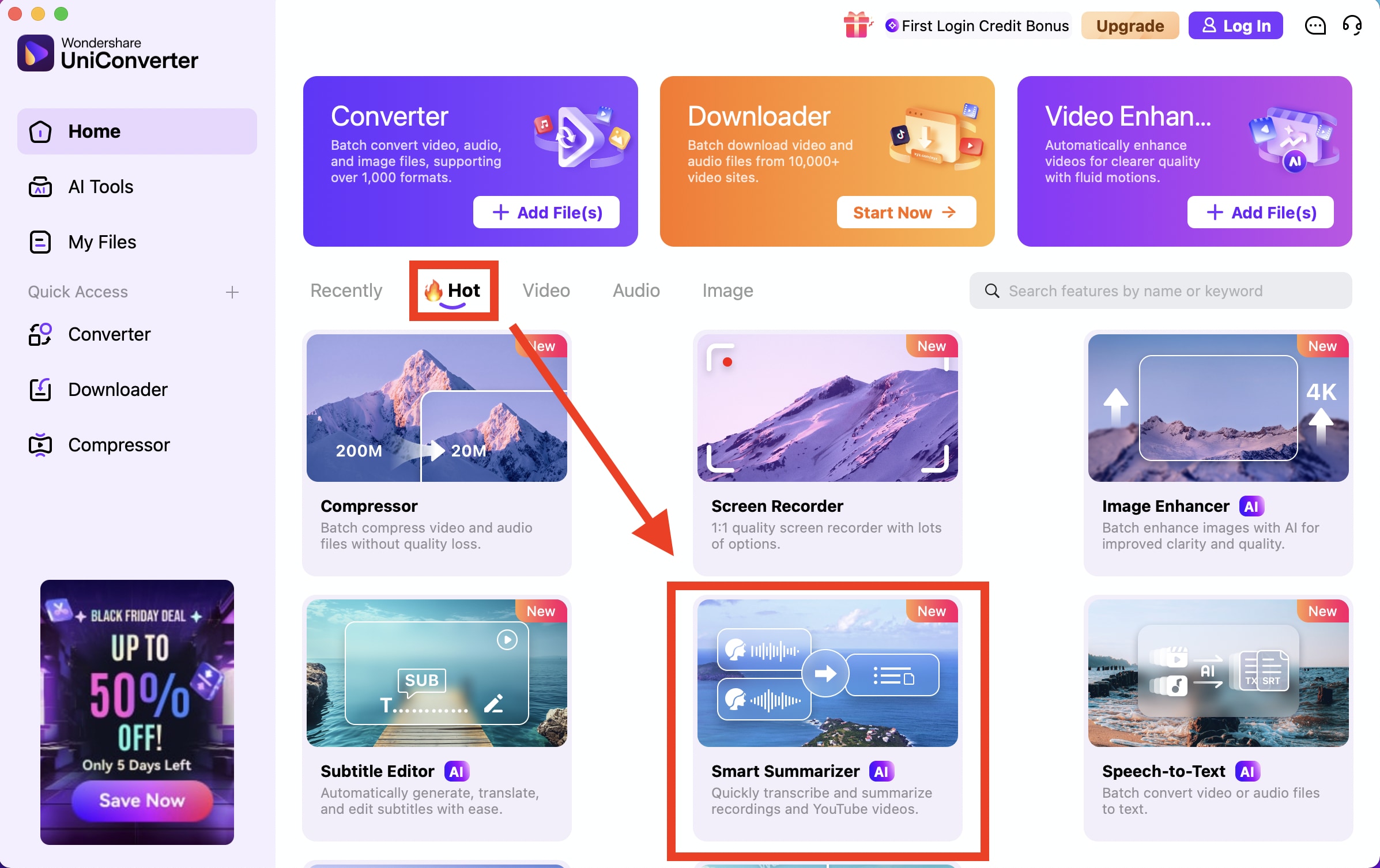
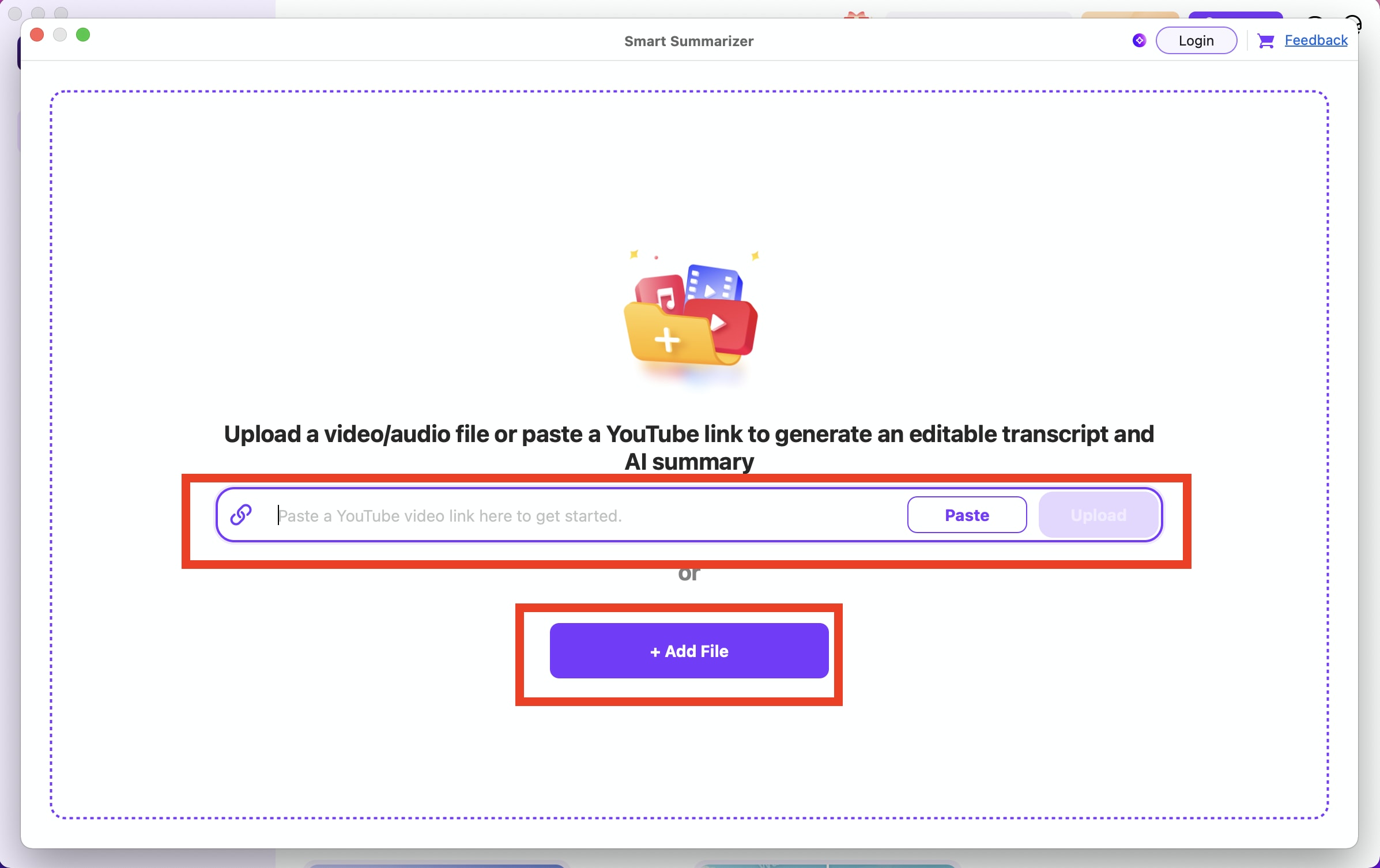
Baixe e instale o UniConverter. Primeiro, abra o Wondershare UniConverter no seu computador e navegue até a seção Toolbox na barra lateral. No Toolbox, encontre e clique em "AI Video Summarizer" para iniciar a ferramenta inteligente de resumo. Ao abrir a janela do resumidor, você verá opções para colar uma URL do YouTube ou enviar um arquivo de vídeo local do seu sistema, garantindo total flexibilidade conforme a origem do seu vídeo.
Etapa 2: Faça o Upload e Analise Seu Vídeo
Assim que o vídeo for carregado ou vinculado, clique no botão “Gerar” para que o UniConverter comece a analisar o conteúdo. A IA transcreverá o áudio e aplicará modelos sensíveis ao contexto para identificar os temas e insights mais relevantes. Ela não se limita a extrair palavras ditas — entende o significado por trás delas e destaca os principais aprendizados, em vez de apenas diálogos brutos. O processamento é rápido e eficiente, graças a algoritmos otimizados para resumir rapidamente sem perder profundidade.
Etapa 3: Escolha as Configurações de Idioma
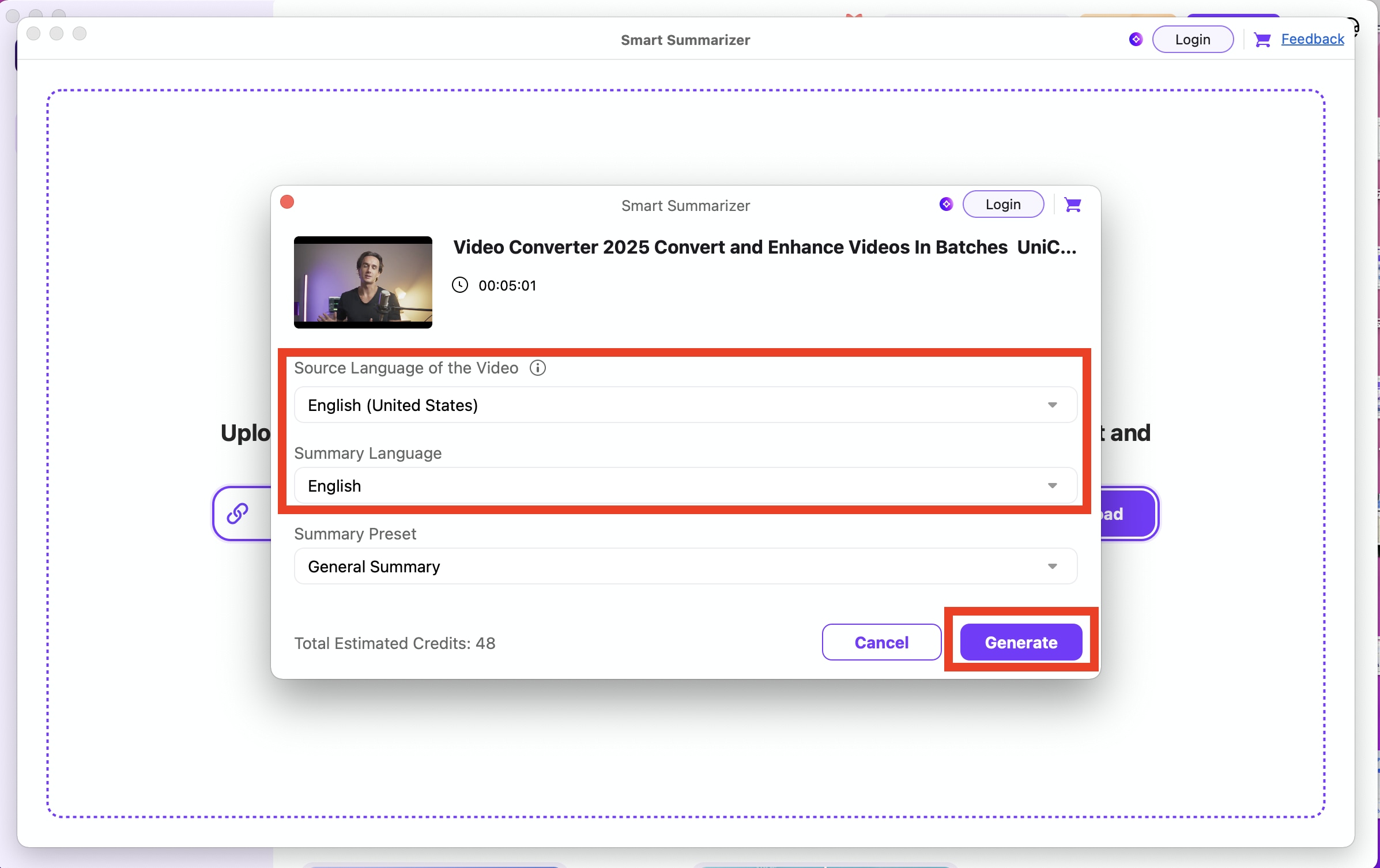
Escolha o idioma de origem, o idioma do resumo e outras predefinições de resumo conforme sua necessidade, e clique no botão 'Gerar'.
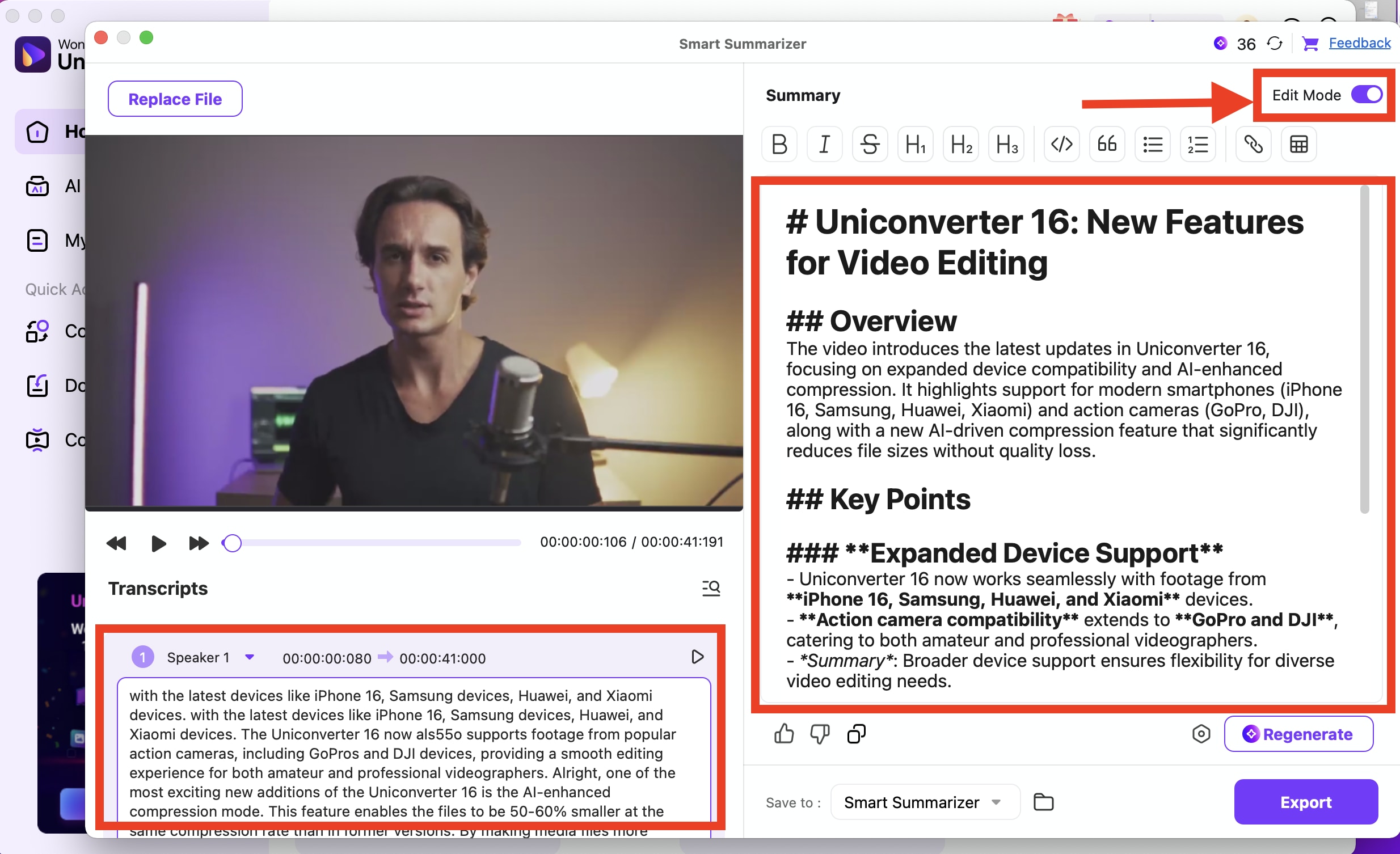
Etapa 4: Reveja e Edite o Resumo
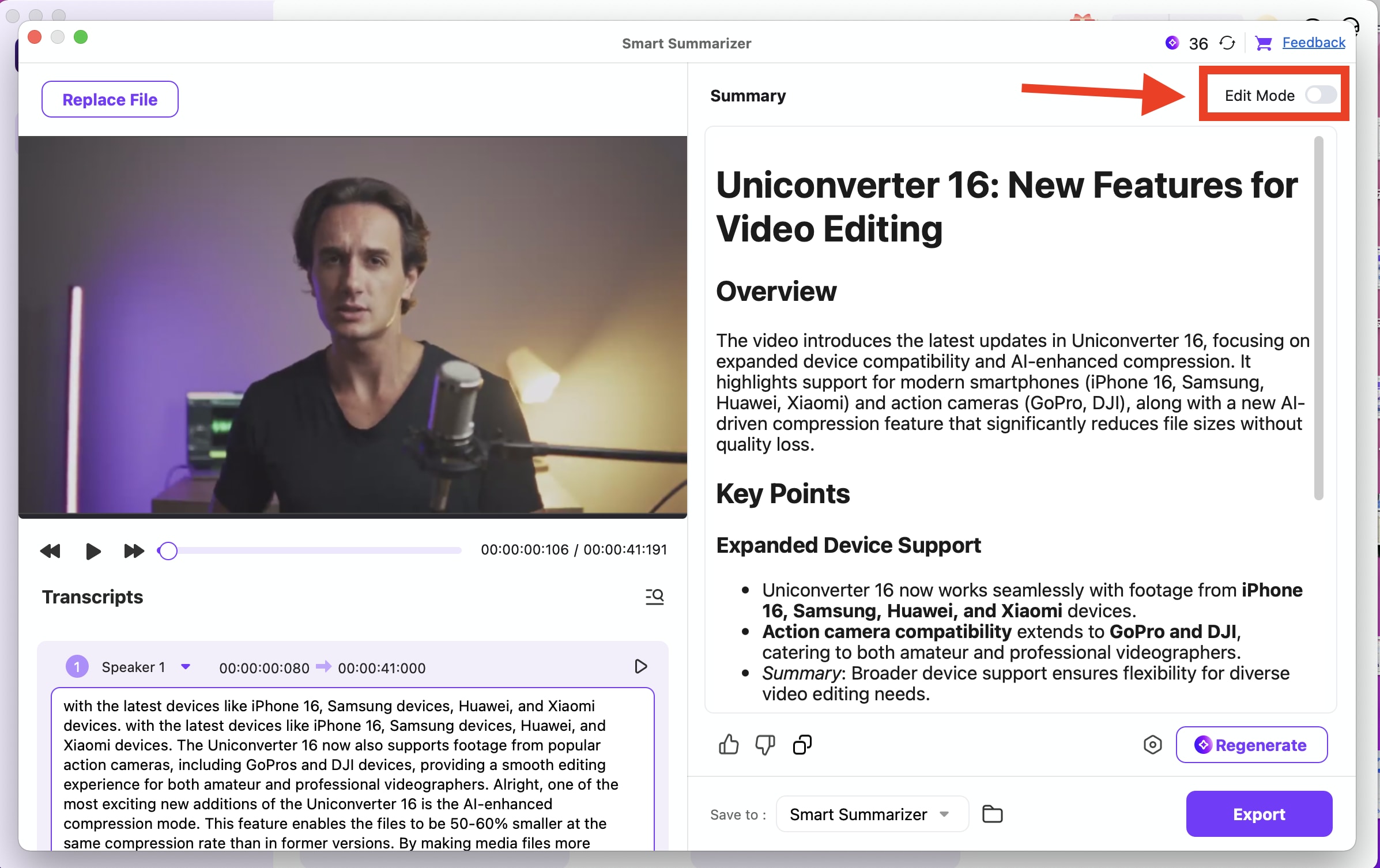
Após a análise do conteúdo pela IA, você verá a transcrição completa e o resumo gerado na interface. Aqui, você tem liberdade para aprimorar manualmente ambos: pode editar o texto, remover partes desnecessárias ou reorganizar frases para adequar melhor ao seu objetivo. Esse recurso de edição garante que o resumo esteja alinhado com a forma que você deseja consumir ou apresentar as ideias do vídeo.
Etapa 4: Exporte Seu Resumo
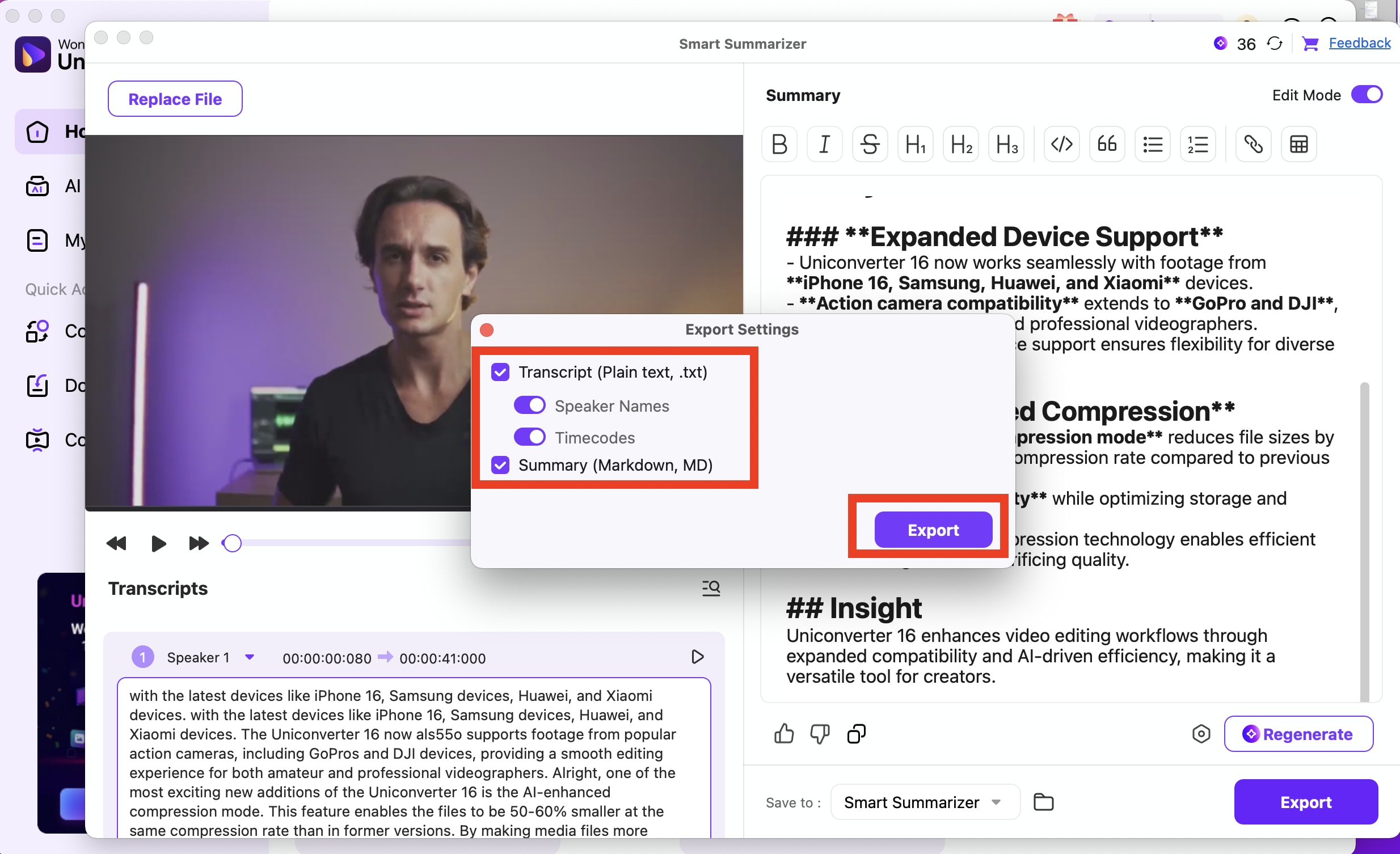
Por fim, quando estiver satisfeito com o resumo, clique no botão Exportar para salvar seu trabalho. O UniConverter oferece várias opções de exportação, incluindo Markdown, que é muito útil para anotações ou documentação, além de texto simples ou documentos do Word caso queira compartilhar ou imprimir. Antes de exportar, você também pode escolher onde salvar o arquivo em seu computador, facilitando a integração do resumo ao seu fluxo de trabalho.
 Imprimir
Mais informações úteis
Sua kit completa de ferramentas de vídeo
