
UniConverter Guia do Usuário
-
Vamos começar
- Iniciar - Wondershare UniConverter
- Faça o login com o Wondershare ID & Atualização | Versão Win
- Introdução breve
- Preferências
- Alterar Temas
- Introdução - Wondershare UniConverter para Mac
- Faça o login com o Wondershare ID & Update | Versão Mac
- Breve Introdução - Wondershare UniConverter para Mac
- Preferências - Wondershare UniConverter para Mac
- Adicionar Arquivos - Wondershare UniConverter para Mac
-
Converter vídeo
- Como converter DVD para Qualquer Formato
- Como Adicionar Arquivos de Mídia
- Como Converter Vídeo da Câmera de Vídeo
- Como Converter Vídeos para Dispositivos para iPhone/iPad/Android
- Como Converter Vídeos para Redes Sociais
- Como Converter Vídeos de Dispositivos iOS e Android
- Como Converter Vídeos para qualquer formato
- Como Converter Vídeo em Arquivo de Áudio
- Como converter vídeos para qualquer Formato no Mac
- Como converter DVD para vídeo no Mac
- Os 7 principais métodos gratuitos para converter H264 em MP4 no Windows/Mac/Online
- Métodos para alterar formatos de vídeo no Mac - Wondershare Video Converter Pro para Mac.
- Sem esforço, converta vídeos para qualquer formato.
- Converta vários vídeos em lotes | Wondershare UniConverter para Windows
- Conversão em lote de formatos de vídeo | Wondershare UniConverter para Mac
- Converta facilmente vídeos 4K e 8K | Wondershare UniConverter para Windows
- Converta vídeos 4K e 8K | Wondershare UniConverter para Mac
- Converter vídeos para GIF | Wondershare UniConverter para Mac
- Converter vídeo para GIF | Wondershare UniConverter para Windows
- Converter vídeo em sequência de imagens | Wondershare UniConverter para Windows
- Converter vídeo SDR para HDR | Wondershare UniConverter para Windows
- Converter vídeo SDR para HDR | Wondershare UniConverter para Mac
- Transforme vídeos em sequências de imagens | Wondershare UniConverter para Mac
- Converter vídeos para MP3 Wondershare Uniconverter para Mac
- Converter vídeo para MP3 Wondershare Uniconverter para Windows
-
Conversor de Áudio
-
Baixar
- Como Fazer o Download de um Vídeo Online para Computador
- download o vídeo da lista Wondershare UniConverter
- Como fazer o Download do Video Online para MP3
- Truques de download vídeo |Wondershare UniConverter
- Como fazer Download Online no Mac Fácil e Rápido
-
Compressor de vídeo
- Como Compactar Vídeo para reduzir o tamanho do Vídeo [Guia]
- Como Compactar Vídeo no Mac Sem Perder a Qualidade
- Compressor de vídeo | Como compactar vídeos 4K e 8K sem perda de qualidade
- Compressão de vídeo 4K/8K | Wondershare UniConverter para Mac
- compressor vídeo| Como compactar vídeos em lote
- Compressão em lote no seu Mac | Wondershare UniConverter para Mac
-
Editor de vídeo
- Aparar Vídeo | Wondershare UniConverter
- Adicionar Marca d'água | Wondershare UniConverter
- Cortar Vídeo | Wondershare UniConverter
- Aplicar Efeito | Wondershare UniConverter
- Adicionar Legendas | Wondershare UniConverter
- Volume de Áudio da Música | Wondershare UniConverter
- Recortar Vídeo | Wondershare UniConverter para Mac
- Adicionar Marca d´água | Wondershare UniConverter para Mac
- Cortar Vídeo | Wondershare UniConverter para Mac
- Aplicar Efeito | Wondershare UniConverter para Mac
- Adicionar Legenda | Wondershare UniConverter para Mac
- Volume da Faixa de Áudio | Wondershare UniConverter para Mac
- Como adicionar legendas ao seu vídeo no VLC
- Tradutor de Legendas com IA | Wondershare UniConverter para Mac
- Tradutor de Legendas de IA | Wondershare UniConverter para Windows
-
Fusão
-
Gravador de tela
-
Gravador de DVD
-
Caixa de ferramentas
- Converter imagens | Wondershare UniConverter
- Criador de GIF | Wondershare UniConverter
- Corrigir Metadados de Vídeo | Wondershare UniConverter
- Gravador de CD | Wondershare UniConverter
- Converter CD para MP3 | Wondershare UniConverter
- Converter Vídeo para VR | Wondershare UniConverter
- Transferir Vídeo/Áudio para Dispositivo IOS
- Como Transfer Video/Audio to Android Device
- Transferir vídeo/áudio para disco rígido externo
- Transferir | Wondershare UniConverter para Mac
- Conversor de Imagem | Wondershare UniConverter para Mac
- Criação de GIF | Wondershare UniConverter para Mac
- Corrigir os Metadados do Vídeo | Wondershare UniConverter para Mac
- Conversor de CD | Wondershare UniConverter para Mac
- Gravar CD | Wondershare UniConverter para Mac
- Conversor VR | Wondershare UniConverter para Mac
- Como Cortar Clipes Automaticamente
- Editor de legendas | Wondershare UniConverter
- Como Adicionar/Remover Facilmente Marcas d'Água de Vídeos
- Como Cortar Clipes Automaticamente no Mac
- Como Adicionar/Remover Marcas d'Água de Vídeos no Mac
- Editor de legendas | Wondershare UniConverter para Mac
- Como remover o fundo da imagem facilmente
- Como remover o fundo da imagem no Mac
- AI Portrait | Wondershare UniConverter
- Vídeo do Auto Reframe | Wondershare UniConverter
- Intro & Outro | Wondershare UniConverter
- AI Portrait | Wondershare UniConverter para Mac
- Intro & Outro | Wondershare UniConverter para Mac
- Reframe automático de vídeos | Wondershare UniConverter para Mac
- Como remover ruído do fundo de vídeos e áudio
- Guia para Usar o Alterador de Voz no UniConverter para Mac
- Guia completo sobre programa para recortar MP3 no MAC
- Como Usar o Alterador de Voz do UniConverter para Windows
- Aprimoramento de Vídeo Inteligente | Wondershare UniConverter para Windows | Wondershare
- Aprimoramento de Vídeo AI | Wondershare UniConverter para Mac | Wondershare
- Aprimoramento de Imagem AI | Wondershare UniConverter para Windows | Wondershare
- Aprimoramento de Imagem Inteligente | Wondershare UniConverter para Mac | Wondershare
- AI Video Enhancer | Use o aprimoramento de imagem em lote de AI
- Como aumentar a escala de uma imagem | Wondershare UniConverter para Mac
-
Ferramentas
- Edição de Imagem | Wondershare UniConverter para Windows
- Redimensionar imagem | Wondershare UniConverter para Windows
- Girar Imagem | Wondershare UniConverter para Windows
- Cortar Imagem | Wondershare UniConverter para Windows
- Como redimensionar uma imagem | Wondershare UniConverter para Mac
- Como Girar uma Imagem | Wondershare UniConverter para Mac
- Como Cortar uma Imagem | Wondershare UniConverter para Mac
- Voice Clone Wondershare UniConverter para Mac
- Ajuste a velocidade do TTS Audio Wondershare UniConverter para Mac
- Face Enhancement Wondershare UniConverter para Mac
- Anime Enhancement Wondershare UniConverter para Mac
- Voice Clone Wondershare UniConverter para Windows
- Ajuste a velocidade de áudio TTS | Wondershare UniConverter para Windows
- Face Enhancement Wondershare UniConverter para Windows
- Anime Enhancement Wondershare UniConverter para Windows
- Habilitar aceleração NVIDIA | Tutorial de instalação do driver gráfico NVIDIA no Win
FAQs
Soluções de Vídeo/Áudio
Dicas para baixar vídeos
Para oferecer uma experiência melhor e mais rápida de download, aqui vão algumas dicas para baixar vídeos, listadas abaixo.
- Parte 1. Definir preferências de download
- Parte 2. Acelerar a velocidade de download
- Parte 3. Definir prioridade de download
- Parte 4. Ativar o modo Baixar e Converter
- Parte 5. Agendar horário de download
- Parte 6. Gerenciar vídeos baixados
Parte 1. Definir preferências de download
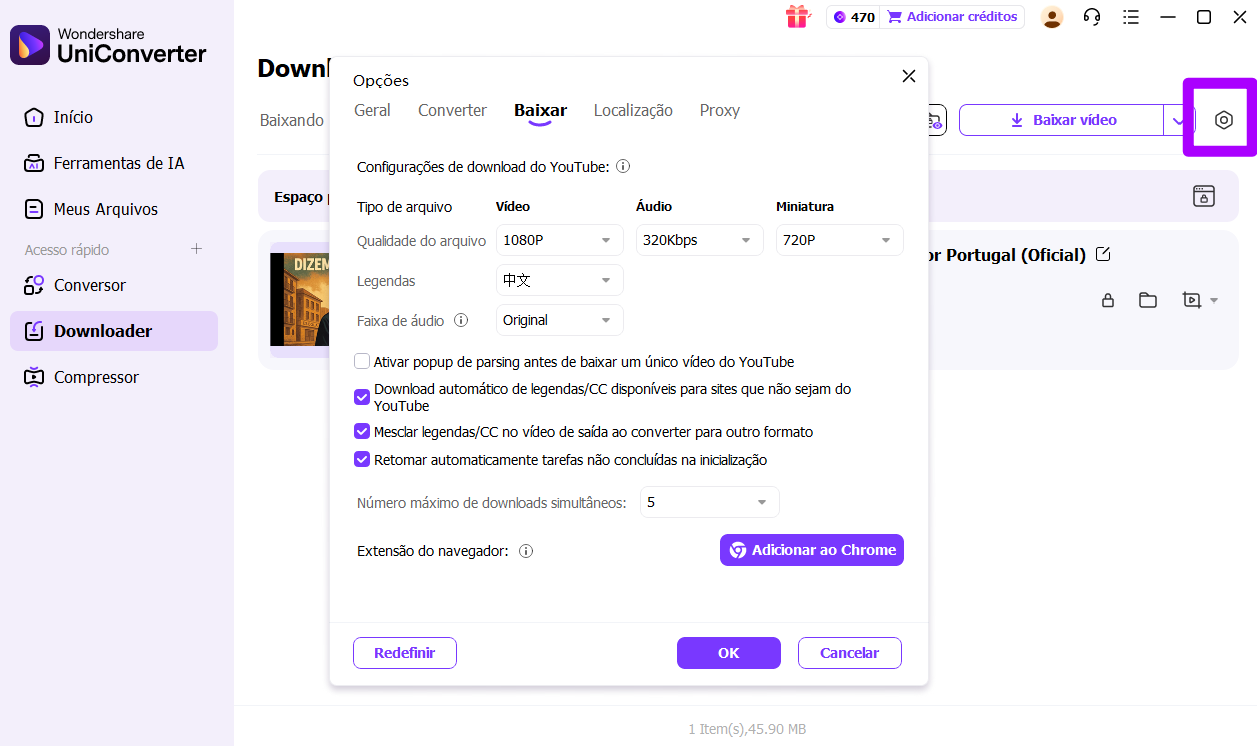
Depois de copiar a URL do vídeo que será baixado, clique no botão no canto superior direito: uma janela pop-up será aberta para você escolher suas preferências de download.
- Para diferentes tipos de arquivo — como vídeo, áudio e capa — você pode personalizar a qualidade do download conforme sua necessidade.
- Se os vídeos tiverem legendas, você pode optar por baixar as legendas originais. Embora o idioma do sistema seja selecionado por padrão, se quiser alterar, escolha um idioma na lista suspensa em Idioma.
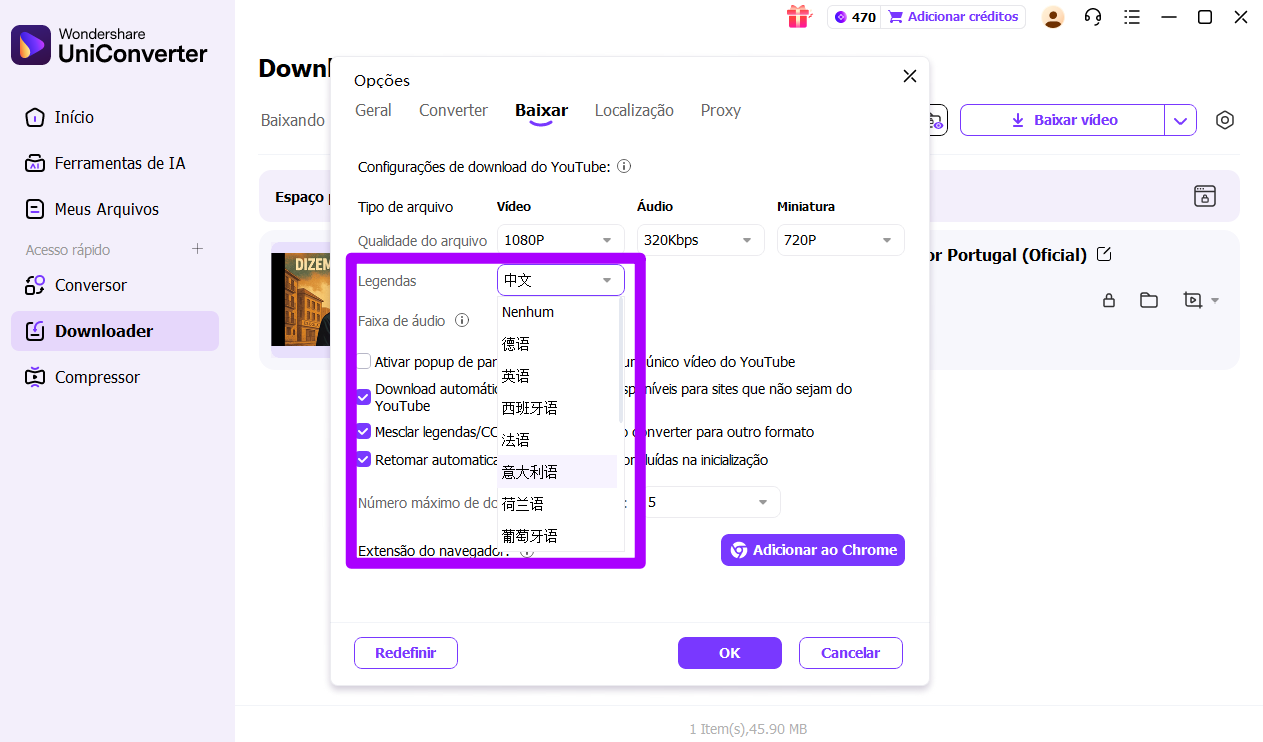
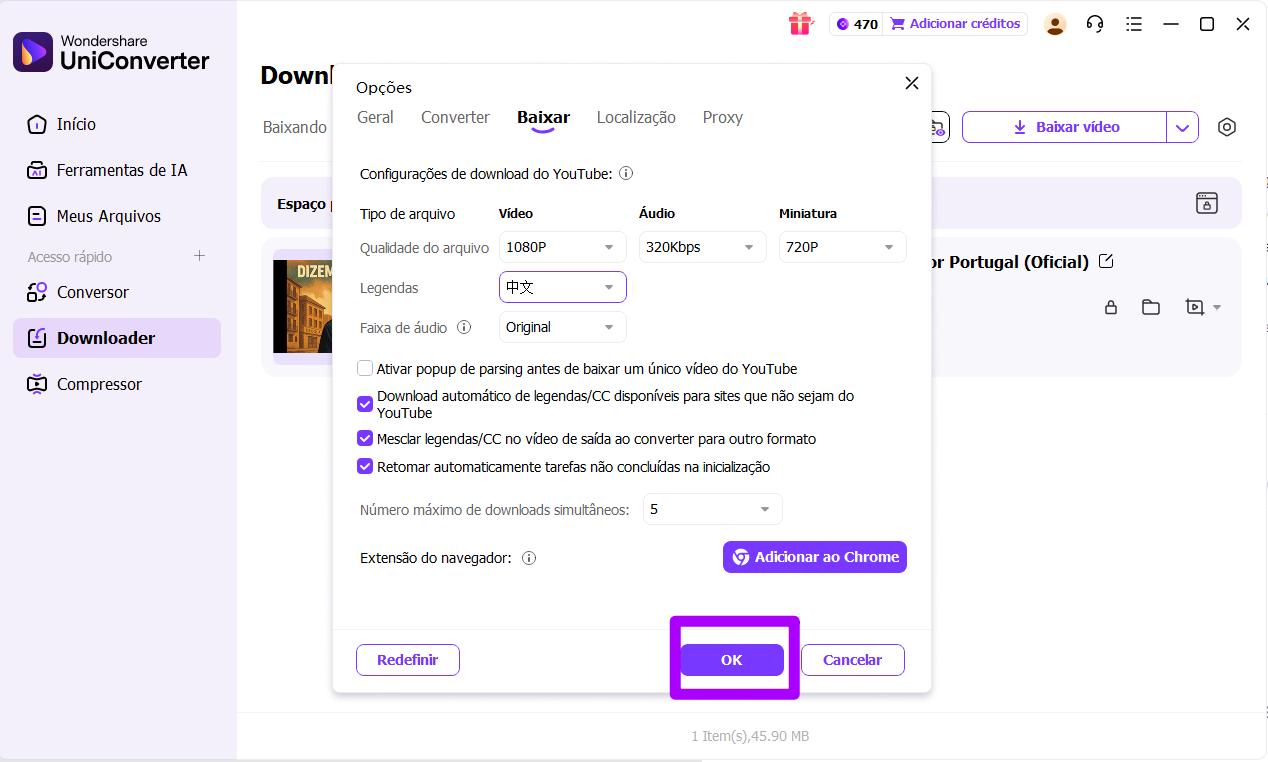
Essa janela de Preferências de Download também permite definir o número máximo de tarefas de download simultâneas (1–10), baixar legendas automaticamente, retomar automaticamente tarefas não concluídas na inicialização, mesclar as legendas ao vídeo de saída, além de ajustar o idioma padrão das legendas e a qualidade padrão.
Clique em OK para confirmar as configurações ou em Redefinir para voltar às definições originais.
Parte 2. Acelerar a velocidade de download
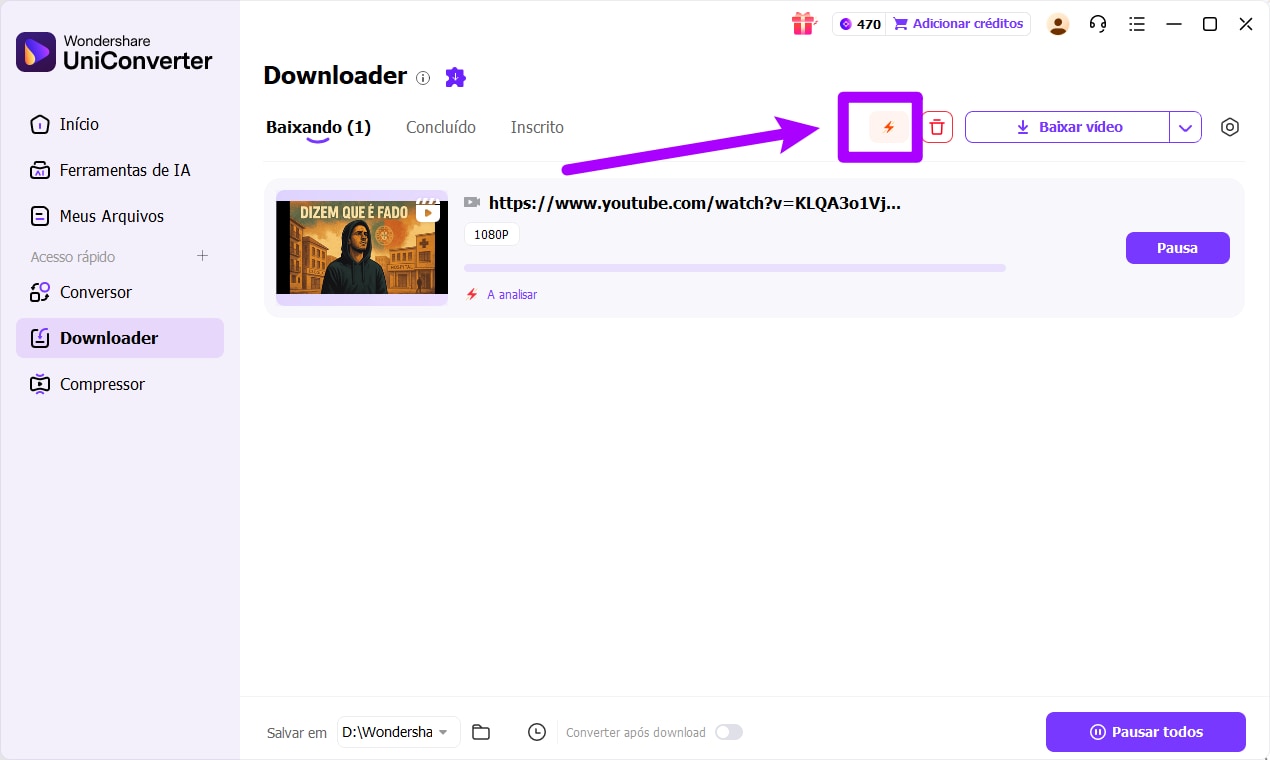
Existe a opção de download em alta velocidade que deixa o processo até 3 vezes mais rápido. Essa opção pode ser usada durante o download.
Para ativá-la, ligue o botão Download em Alta Velocidade no canto superior direito da interface do Baixador.
Parte 3. Definir prioridade de download
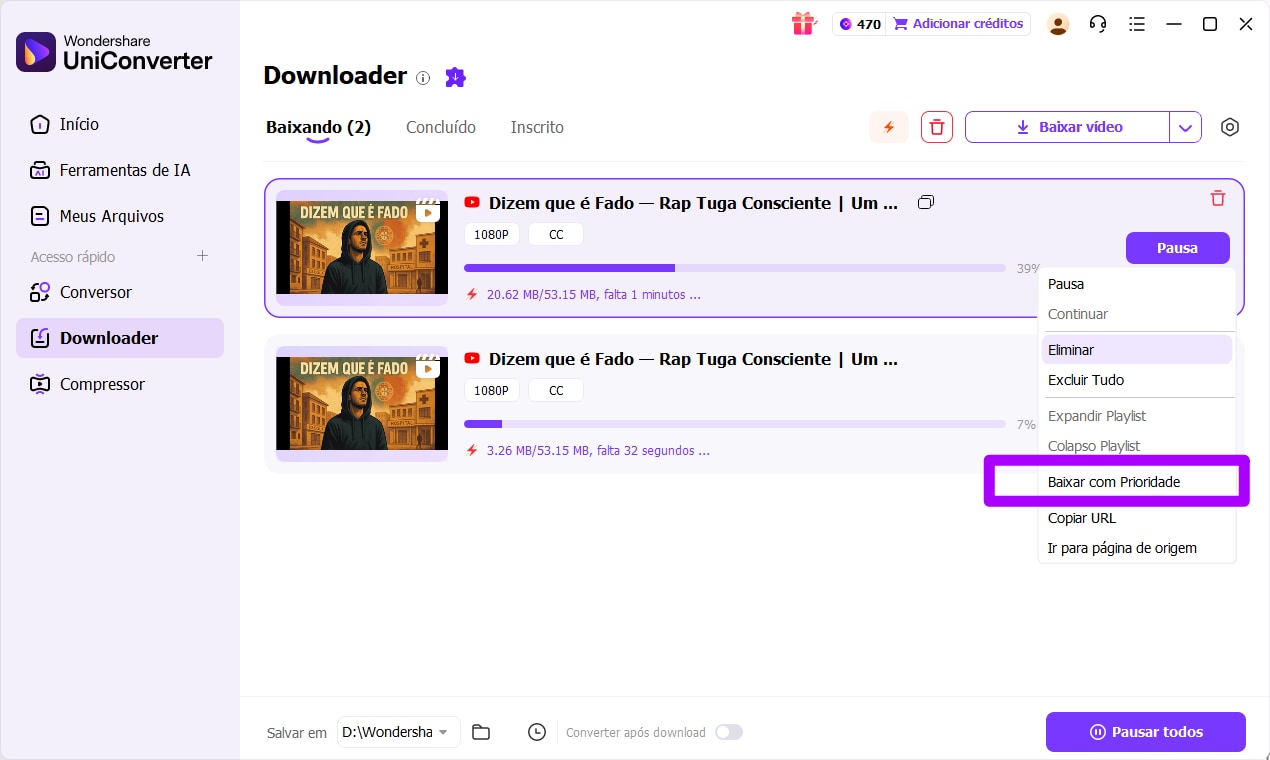
O software permite baixar até 10 arquivos ao mesmo tempo. Por padrão, a ordem de download segue a sequência em que os arquivos foram adicionados à interface. Se quiser priorizar um arquivo específico, você pode definir uma preferência e o arquivo selecionado vai para o topo da lista de downloads.
Depois de adicionar vários links de vídeo para download, selecione o que você quer priorizar, clique com o botão direito e escolha a opção Baixar com Prioridade. O vídeo selecionado irá para o topo da lista.
Parte 4. Ativar o modo Baixar e Converter
Por padrão, os vídeos são baixados no formato original. Se você precisar baixar os arquivos em um formato específico, ative o modo Baixar e Converter.
Durante o processo, clique na opção Modo Baixar e Converter no canto inferior direito. Uma janela pop-up mostrará a lista de formatos compatíveis de vídeo, áudio e Dispositivos. Escolha a opção desejada e também a qualidade do arquivo de saída.
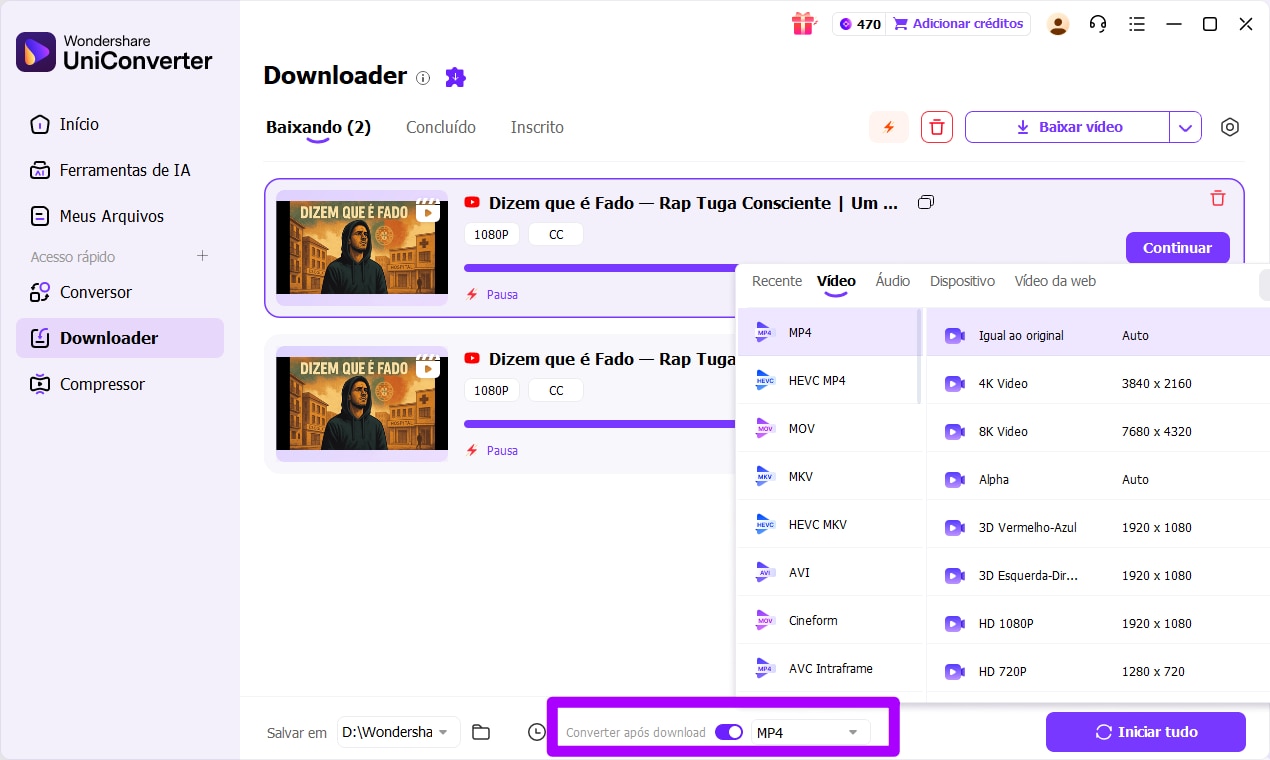
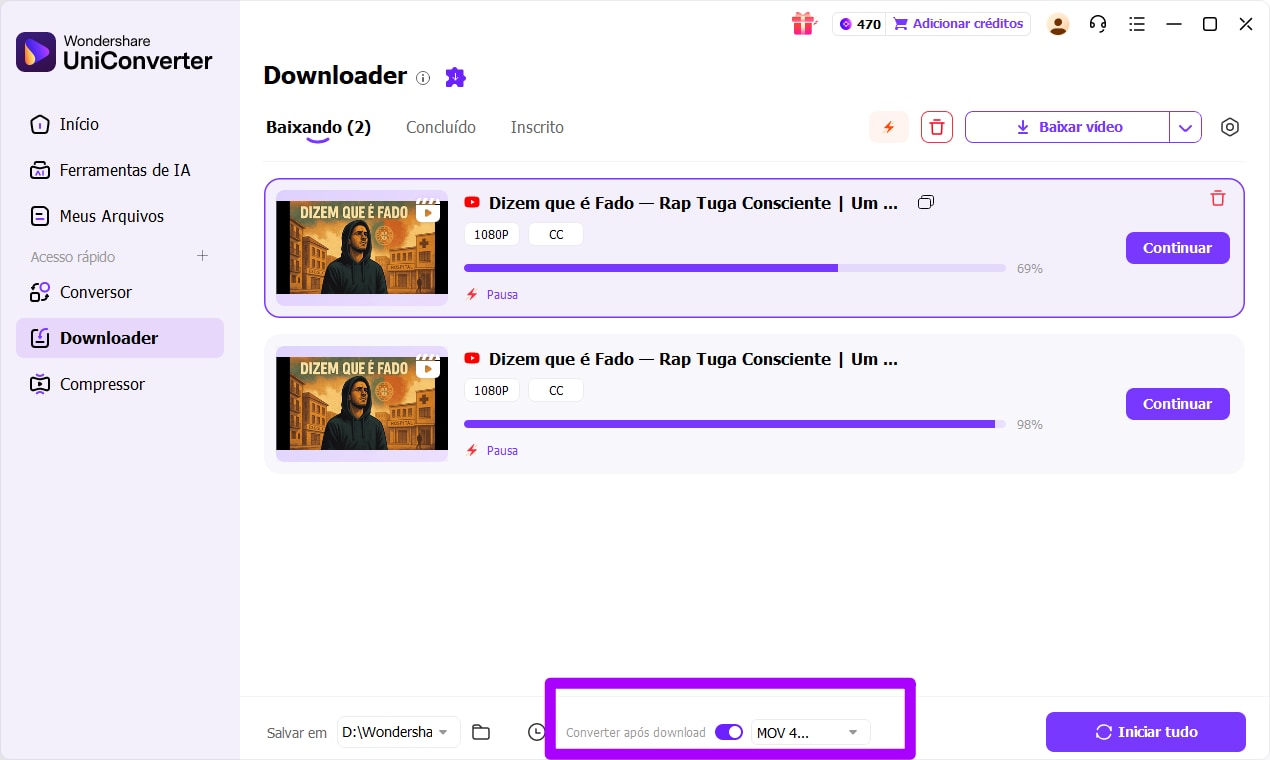
O formato selecionado aparecerá ao lado da opção Modo Baixar e Converter. Inicie o download dos vídeos e eles serão baixados automaticamente no formato escolhido.
Parte 5. Agendar horário de download
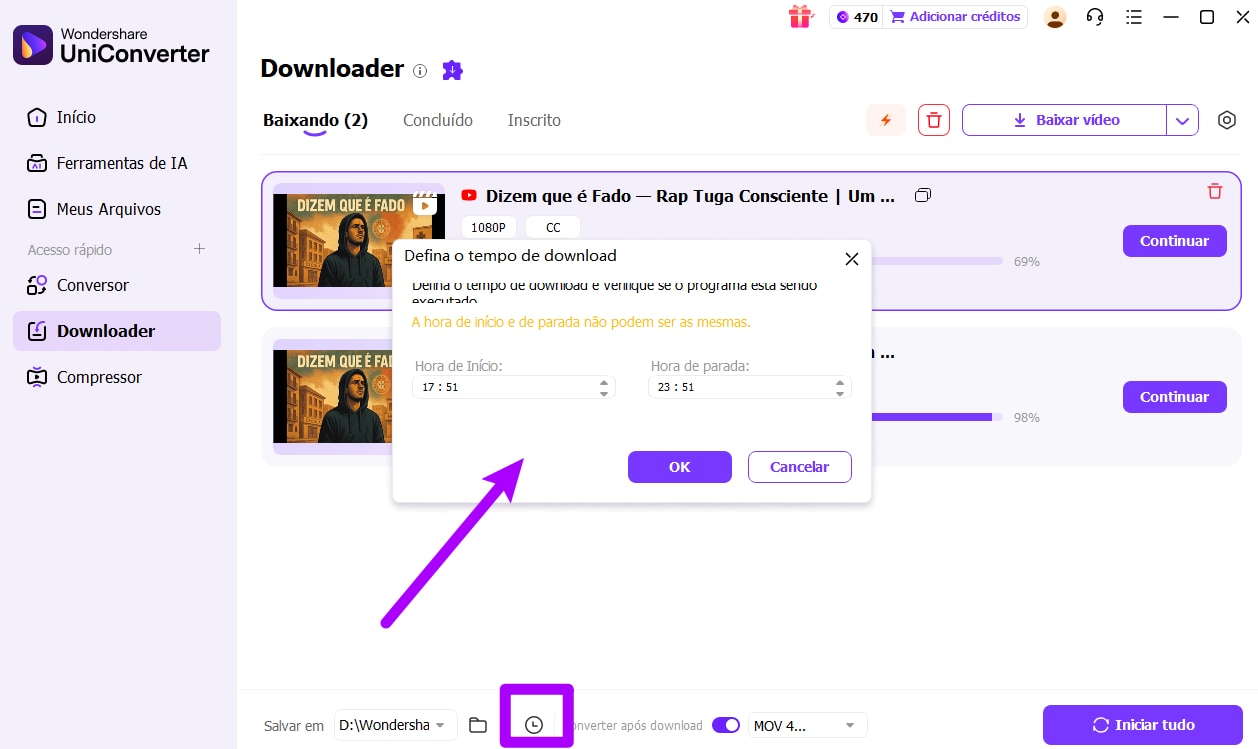
Se você precisar definir um horário para baixar vídeos, o software oferece uma opção para configurar hora de início e de término.
No canto inferior esquerdo, clique no ícone de relógio e a janela de Agendamento de download será aberta. Informe o horário de Início e de Término do download. Você pode digitar manualmente ou usar as setas para cima e para baixo. Para que a função funcione, garanta que o programa esteja em execução.
Parte 6. Gerenciar vídeos baixados
Os vídeos baixados podem ser conferidos e gerenciados pela aba Concluídos na interface.
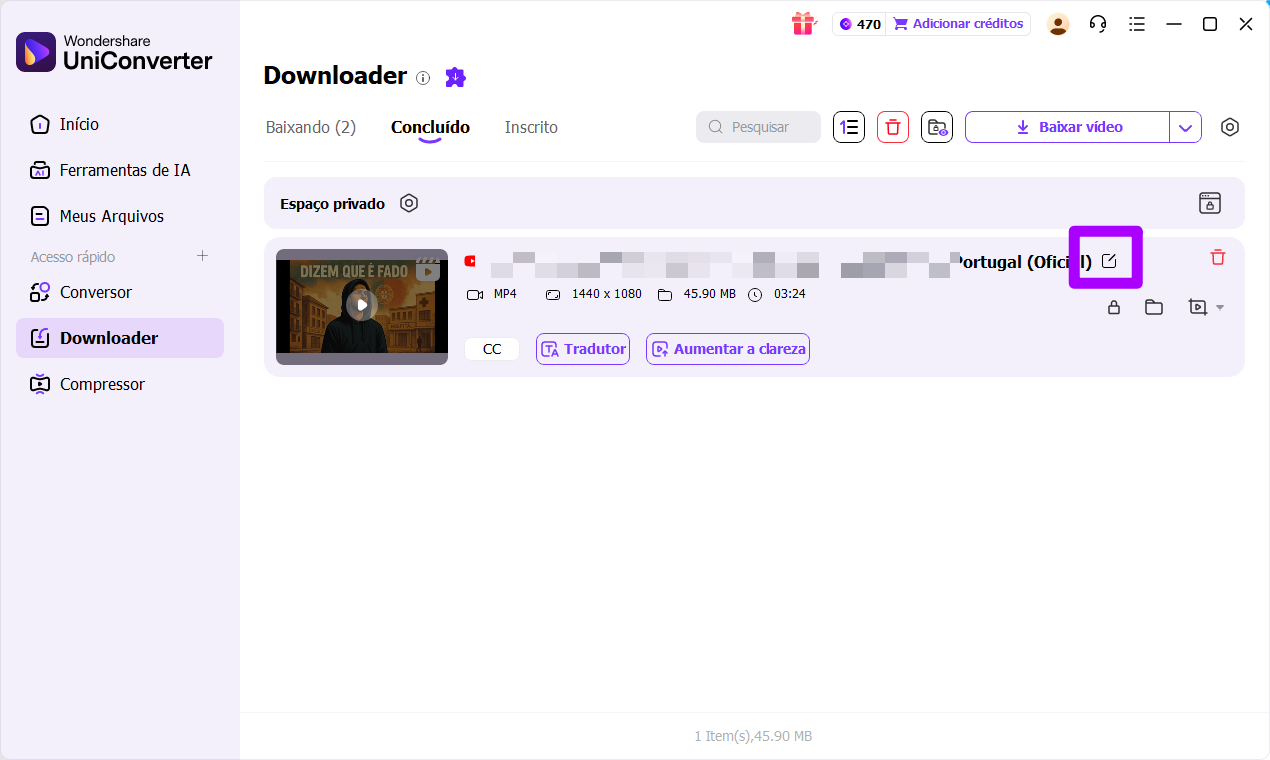
Clique na aba Concluídos e a lista de todos os vídeos baixados aparecerá com miniatura e outros detalhes. O ícone ao lado do nome do vídeo permite renomear o arquivo baixado.
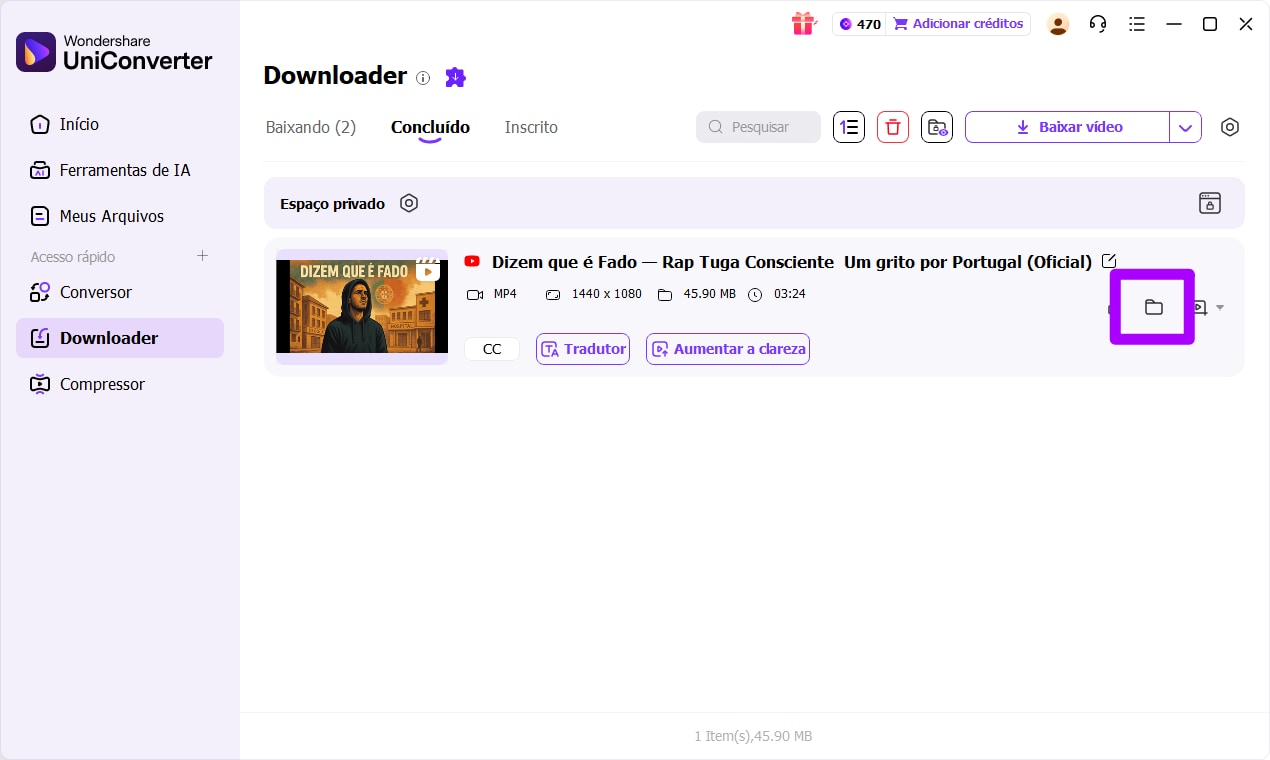
Ao clicar no botão Abrir, a pasta do arquivo baixado será aberta no seu computador.
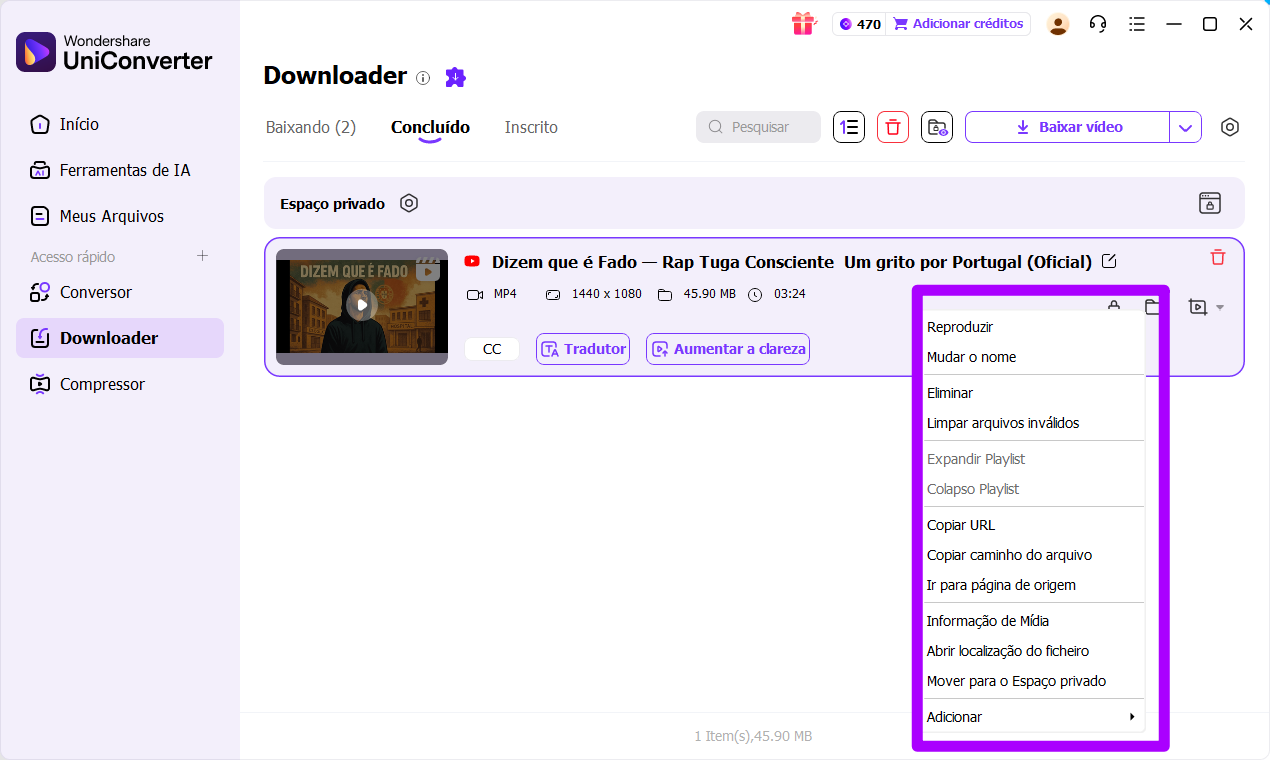
Ao clicar com o botão direito no vídeo, você verá outras opções para gerenciar o arquivo, como Reproduzir, Excluir, Abrir local do arquivo e mais.
 Imprimir
Mais informações úteis
Sua kit completa de ferramentas de vídeo
