

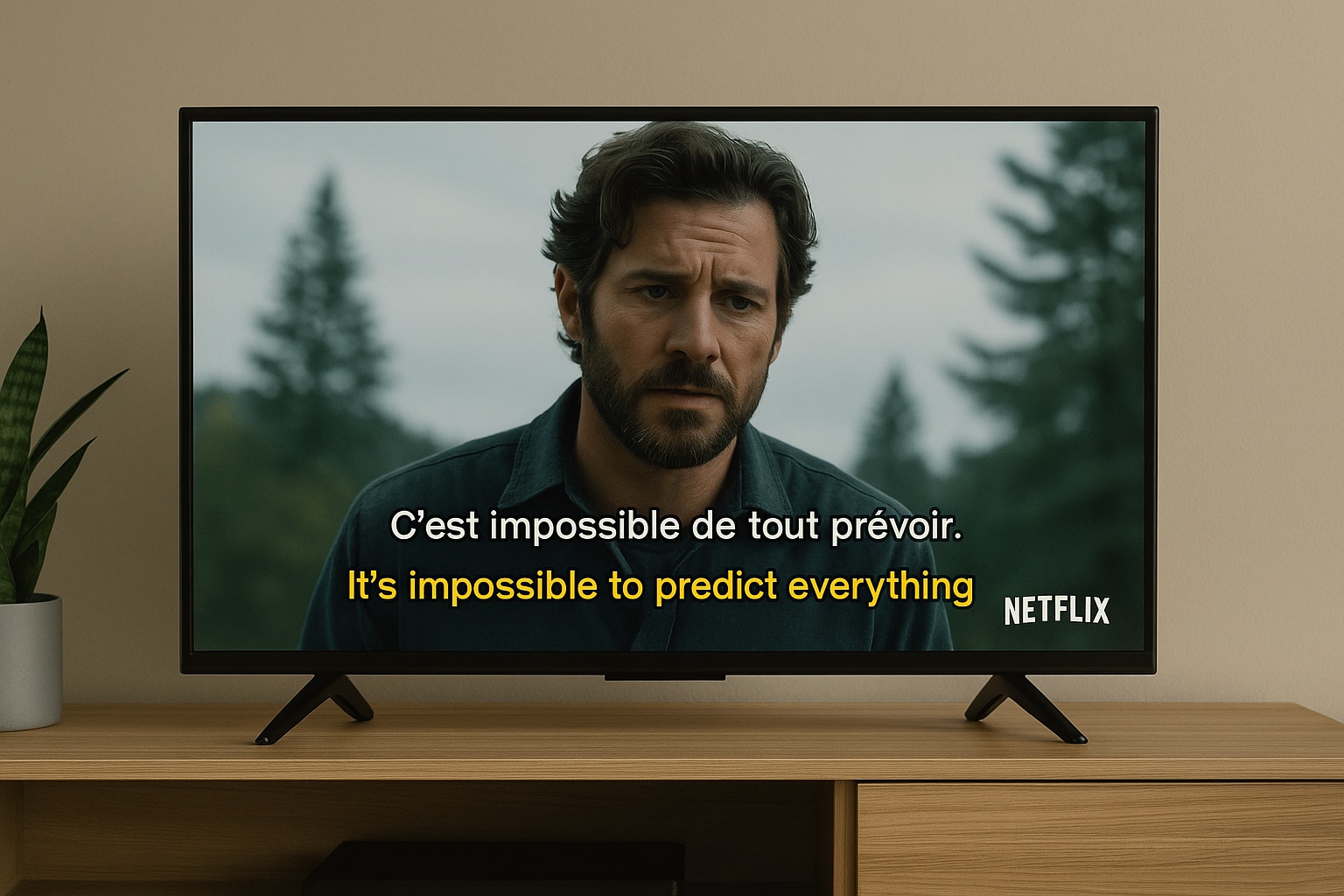
Frustrado com a regra "apenas uma legenda" da Netflix? Ela te força a escolher entre entender o enredo (em seu idioma) e aprender (no idioma-alvo). A configuração de legendas duplas da Netflix é a solução, permitindo que você veja ambos os idiomas ao mesmo tempo e transformando a visualização passiva em uma sessão de estudo ativa e imersiva.
Este guia vai explicar exatamente por que as legendas duplas da Netflix são tão eficazes e os melhores métodos para fazê-las funcionar hoje. Vamos abordar extensões simples de navegador para visualização casual, software avançado para criar arquivos de estudo permanentes offline, e como encontrar a solução perfeita para seu estilo de aprendizado.
Índice
Parte 1. Por que usar legendas duplas na Netflix?
Acelere o aprendizado de idiomas
Esta técnica é a base da popular estratégia "aprender um idioma com a Netflix". Quando você tem legendas tanto no seu idioma-alvo (por exemplo, espanhol) quanto no seu idioma nativo (por exemplo, português), você cria uma ligação instantânea e inquebrável entre os dois. Esta exposição simultânea ajuda você a:
Melhorar a aquisição de vocabulário: Quando você ouve uma palavra nova, instantaneamente a vê escrita no idioma-alvo e vê sua tradução, tudo dentro do contexto do programa.
Conectar sons falados às palavras escritas: Você treina seu ouvido para reconhecer os sons do idioma-alvo e associá-los à sua forma escrita, melhorando drasticamente a compreensão auditiva e a velocidade de leitura.
Reforçar gramática e estrutura de frases: Ao ver a frase original e sua tradução lado a lado, você absorve naturalmente a gramática correta, a ordem das palavras e expressões idiomáticas sem precisar de um livro didático.
Compreensão mais profunda de conteúdo estrangeiro
Contar apenas com legendas no seu idioma nativo significa que você está perdendo o script original. Por outro lado, usar apenas legendas no idioma-alvo pode ser exaustivo, pois você constantemente pausa para procurar palavras, quebrando o fluxo. Obter legendas duplas na Netflix fornece a solução perfeita.
Ver o diálogo original: Você pode ler o script original enquanto os atores falam, o que é essencial para o aprendizado avançado.
Ter suporte de tradução instantânea: Sua legenda no idioma nativo atua como uma rede de segurança, permitindo que você olhe para baixo para entender o significado sem perder o enredo.
Entender nuances culturais: Você começará a identificar piadas, jogos de palavras e referências culturais que muitas vezes são "perdidas na tradução" ou alteradas em uma tradução direta.
Benéfico para deficientes auditivos e multitarefas
A utilidade desse recurso não se limita ao aprendizado de idiomas. Para pessoas surdas ou com deficiência auditiva, permite ver legendas fechadas (CC) para efeitos sonoros e diálogos no idioma original, enquanto também fornece uma faixa traduzida em seu idioma nativo. Além disso, é perfeito para quem faz várias tarefas ao mesmo tempo ou qualquer pessoa que precise assistir com volume baixo (como em um espaço público ou tarde da noite) sem perder nenhum contexto da história.
Parte 2. Como obter legendas duplas em tempo real na Netflix: Solução abrangente
A Netflix não possui um recurso integrado para legendas duplas. O método a seguir é a solução mais popular, confiável e rica em recursos, mas requer uma extensão gratuita do navegador. Isso significa que só funcionará em computadores desktop ou laptop usando os navegadores Chrome, Edge ou Firefox. Não funcionará em aplicativos de Smart TV, consoles de jogos ou no aplicativo móvel da Netflix.
O campeão indiscutível para esta tarefa é o Language Reactor. Esta extensão era famosamente (e anteriormente) conhecida como "Language Learning with Netflix", e tem sido o padrão ouro há anos. Vai muito além de apenas mostrar duas legendas, transformando o player da Netflix em um laboratório abrangente de aprendizado de idiomas.
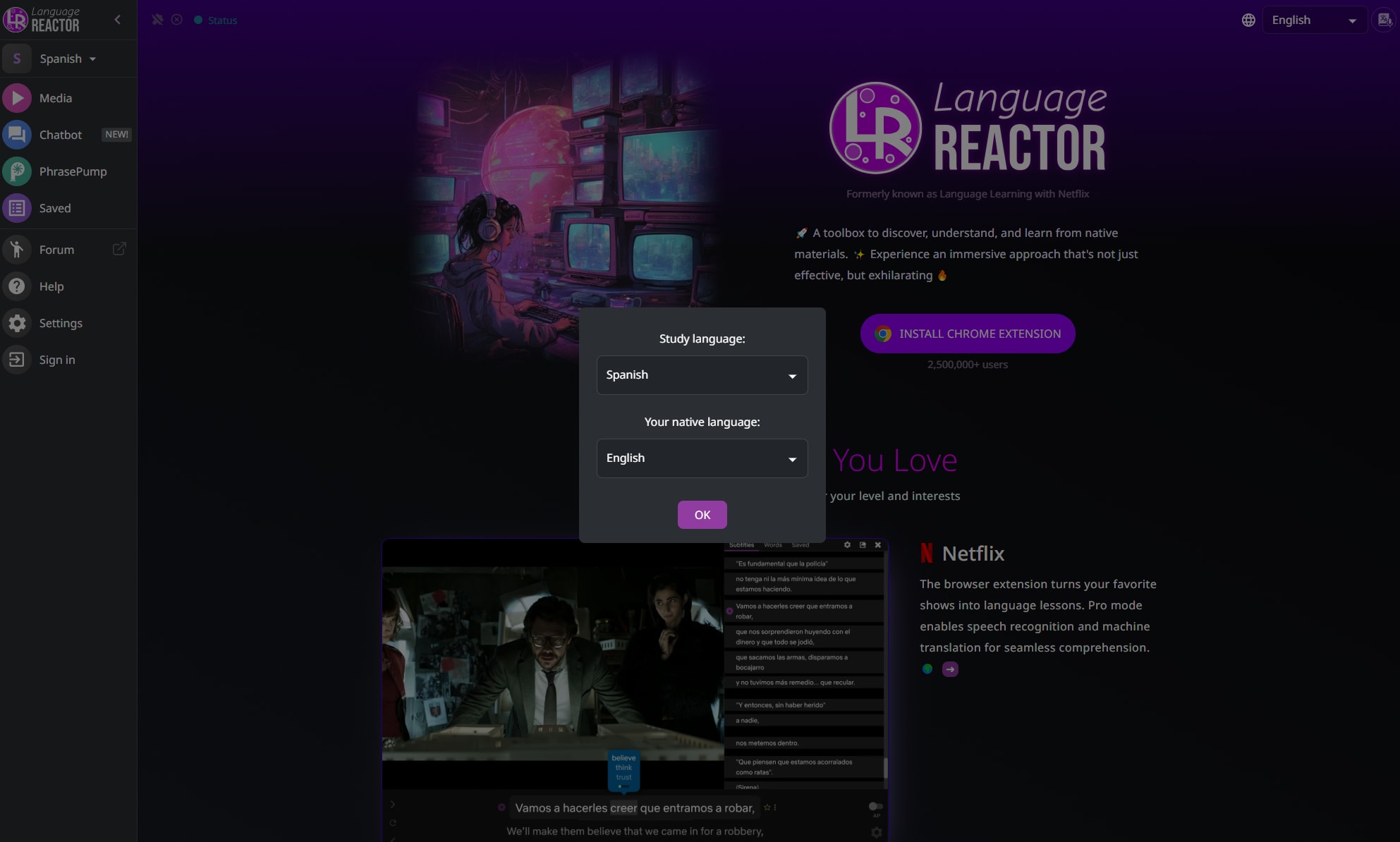
Principais recursos:
- Exibição perfeita de legendas duplas: Integra-se perfeitamente com a interface da Netflix para exibir tanto a legenda no idioma original quanto uma tradução precisa em seu idioma nativo.
- Dicionário pop-up: Este é seu recurso mais poderoso. Você pode passar o mouse sobre qualquer palavra na legenda do idioma-alvo, e um pop-up mostrará instantaneamente sua definição, pronúncia e exemplos de uso.
- Salvar palavras e frases: Ouviu uma frase que quer lembrar? Você pode clicar para salvá-la em sua lista pessoal de vocabulário, que pode revisar posteriormente e praticar com ferramentas de flashcard integradas.
- Transcrição interativa: Um novo painel aparece no lado direito da tela, mostrando a transcrição completa do programa em ambos os idiomas lado a lado. Você pode clicar em qualquer linha para ir diretamente para esse momento no vídeo.
- Controles de reprodução robustos: A extensão adiciona novos atalhos de teclado para repetir a última linha (S), ir para a linha anterior (A) e pausar automaticamente após cada linha de diálogo (Q) para estudo intensivo.
Guia de passos simples sobre como usá-lo para gerar legendas duplas para streaming da Netflix
Passo 1: Instale a extensão Language Reactor
Primeiro, abra o navegador Chrome, Firefox ou Edge no seu computador e navegue até a loja oficial de extensões do seu navegador. Procure por "Language Reactor" e selecione a extensão correta, que é usada por milhões de pessoas. Clique em "Adicionar ao navegador" e confirme as permissões necessárias para permitir que a ferramenta modifique o site da Netflix.
Passo 2: Configure suas legendas da Netflix
Em seguida, vá para Netflix.com, faça login e reproduza o programa ou filme que deseja assistir. Mova o mouse para a parte inferior do player e clique no ícone padrão "Áudio e legendas". No menu "Legendas", você deve selecionar o idioma que está tentando aprender (por exemplo, "Espanhol [CC]"); isso servirá como a faixa principal para a extensão.
Passo 3: Ative e defina seu idioma nativo
Com o vídeo em reprodução, a interface do Language Reactor aparecerá, adicionando novos ícones ao player. Procure pelo interruptor "LR" perto das configurações e certifique-se de que está ativado. Finalmente, no menu de configurações do Language Reactor, selecione a opção "Idioma de tradução" e escolha seu idioma nativo (por exemplo, "Português") para ativar legendas duplas para a Netflix.
Parte 3. O método "Baixar e usar um player de mídia dedicado" (Avançado)
Este método é para um tipo diferente de aprendiz: aquele que deseja construir uma biblioteca permanente e offline de materiais de estudo. Esta abordagem é mais técnica e demorada, mas oferece controle total sobre seu conteúdo e não depende de extensões do navegador ou de uma conexão com a internet.
Antes de prosseguir, é essencial entender os limites legais e éticos. Baixar, copiar ou "extrair" conteúdo de serviços de streaming como a Netflix é uma violação direta dos seus Termos de Serviço. Este guia não aprova a pirataria, e distribuir ou compartilhar tal conteúdo baixado é ilegal. Este método avançado deve ser considerado apenas para fins pessoais e de uso justo, como criar uma cópia acessível offline de mídia que você já possui ou criar arquivos de aprendizado personalizados.
Para este método avançado, um kit de ferramentas de vídeo poderoso é indispensável. Recomendamos o Wondershare UniConverter como a ferramenta assistente perfeita para este processo. O UniConverter não é um baixador de vídeos; é uma suíte abrangente para converter, editar e gerenciar seus arquivos de vídeo existentes, e seu Editor de Legendas é uma ferramenta perfeita para criar uma experiência personalizada de legendas duplas.
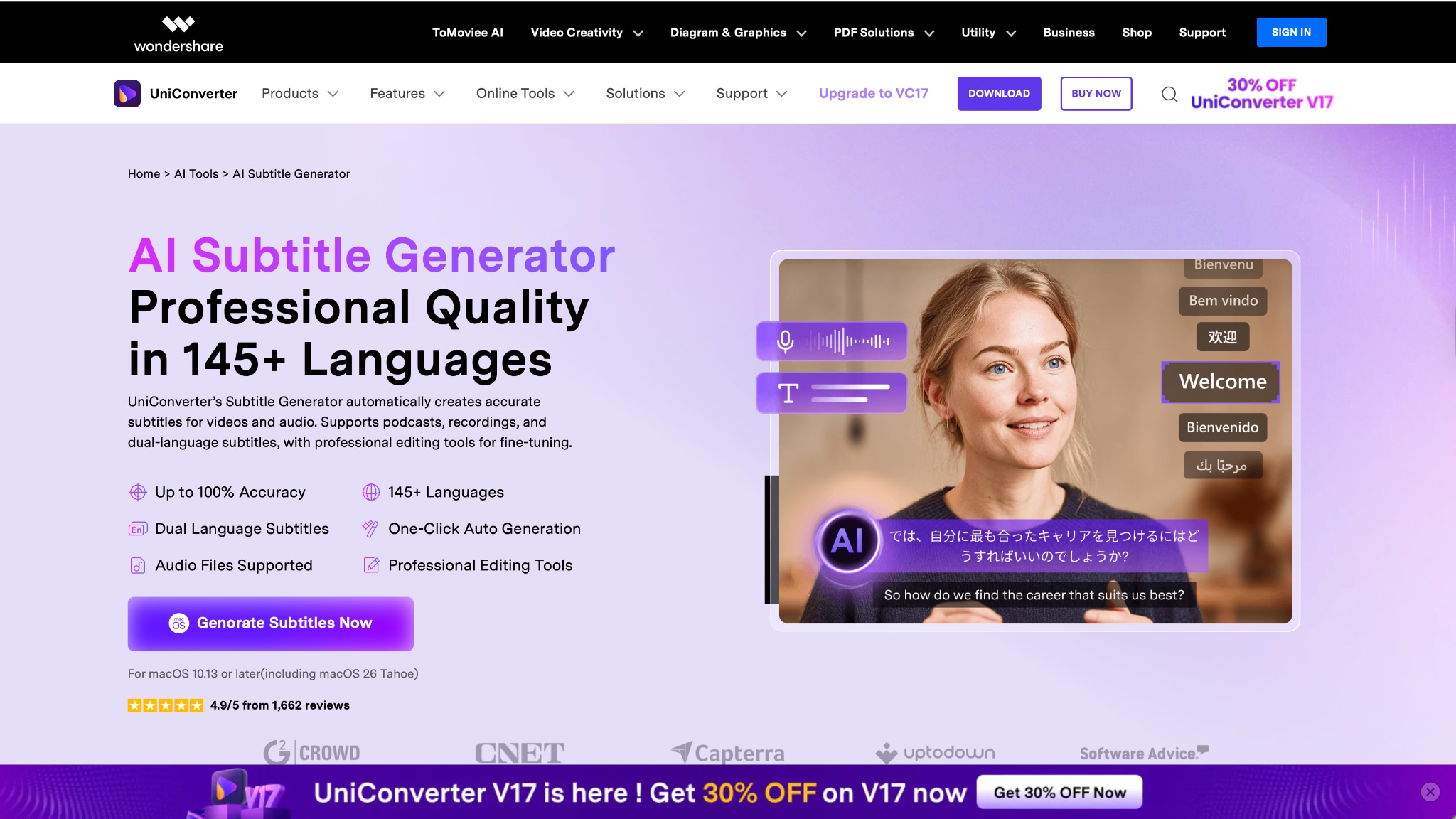
Enquanto as extensões do navegador são temporárias, o UniConverter permite que você codifique permanentemente legendas em seus arquivos de vídeo. Por exemplo, você pode pegar um arquivo de vídeo que possui (por exemplo, meu-filme.mp4) e usar o "Editor de Legendas" do UniConverter para gravar as legendas em espanhol diretamente no vídeo. Em seguida, você pode carregar esse novo arquivo em um player de mídia e adicionar o arquivo .srt em inglês como uma segunda legenda "soft" selecionável, dando a você um arquivo perfeito de legenda dupla que funciona em qualquer dispositivo, a qualquer momento.
Este método também funciona perfeitamente para criar legendas duplas para o YouTube a partir de conteúdo que você baixou legalmente. A força do UniConverter está em dar a você controle completo para criar um arquivo de aprendizado de alta qualidade, permanente e personalizado.

Gerador de legendas duplas da Netflix fácil de usar
Parte 4. Como obter legendas duplas: Extensão alternativa mais simples para navegador
Se o Language Reactor parece muito complicado com todos os seus painéis, dicionários e recursos, você pode querer uma opção mais simples e leve. Para usuários que desejam ver duas legendas sem todas as ferramentas extras de estudo, a melhor alternativa é o Dualsub.
DualSub é outra excelente extensão de navegador que faz uma coisa e faz perfeitamente: exibe duas faixas de legendas. É rápido, discreto e suporta uma variedade muito maior de sites do que apenas a Netflix, tornando-o uma ferramenta fantástica tudo-em-um para aprendizes de idiomas. Se você quer legendas duplas na Netflix ou YouTube, sem complicações, esta é a ferramenta para você.
Aqui está como o painel de configurações simples do Dualsub se parece.
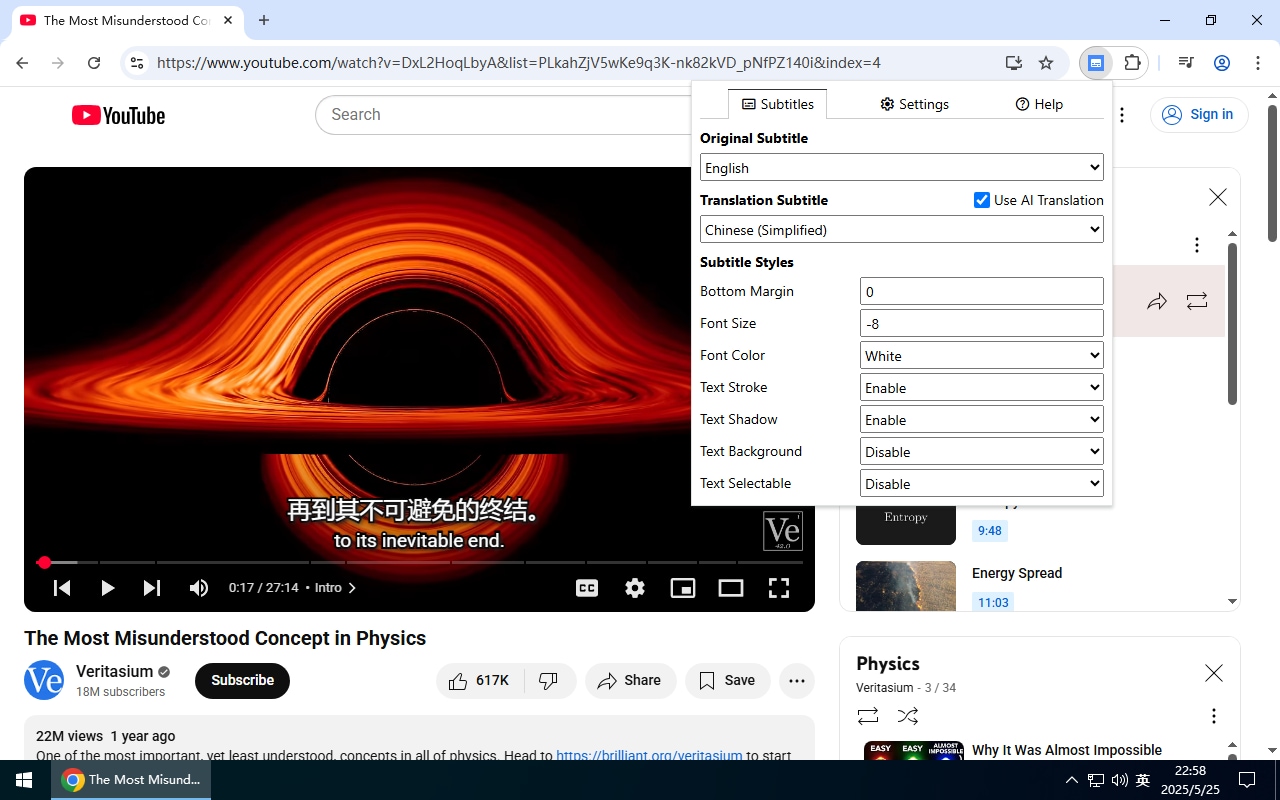
Principais recursos:
- Leve e rápido: O Dualsub é incrivelmente simples, adicionando quase nenhuma carga ao seu navegador, para que sua experiência de streaming permaneça rápida e suave.
- Amplo suporte a sites: Esta é uma vantagem significativa. O DualSub funciona na Netflix, YouTube, Amazon Prime Video, Vimeo, Coursera e até mesmo legendas duplas no Udemy, tornando-o uma ferramenta universal.
- Suporte a arquivos locais: Você pode arrastar um arquivo de vídeo do seu computador diretamente para o navegador, e o DualSub permitirá que você carregue arquivos .srt locais.
- Personalização simples: O menu da extensão fornece controles fáceis de entender para ajustar a ordem das legendas, tamanho da fonte e espaçamento.
- Completamente gratuito: O Dualsub é um projeto de código aberto e é totalmente gratuito para usar, sem níveis "pro" ou custos ocultos.
Guia de passos simples de como usá-lo para gerar legendas duplas para streaming da Netflix
Passo 1: Instale a extensão Dualsub
Primeiro, abra seu navegador Chrome ou Firefox e vá para a loja oficial da web. Procure por "Dualsub" e clique em "Adicionar ao navegador" para instalar a extensão. Você verá então o ícone "DS" aparecer na barra de ferramentas do seu navegador; fixe-o para fácil acesso.
Passo 2: Selecione seu idioma-alvo na Netflix
Em seguida, navegue até Netflix.com, faça login e reproduza o conteúdo que deseja assistir. No menu nativo de legendas da Netflix, você deve selecionar a faixa de legendas para o idioma que está tentando aprender (por exemplo, "Japonês"). Esta faixa servirá como a "Legenda principal" que o DualSub usará.
Passo 3: Selecione seu idioma nativo no Dualsub
Finalmente, clique no ícone "DS" na barra de ferramentas do seu navegador para abrir o menu pop-up do Dualsub. No menu suspenso "Segunda legenda", selecione seu idioma nativo (por exemplo, "Português"). A extensão então automaticamente buscará a faixa de legenda oficial em português e a exibirá junto com a faixa japonesa, fornecendo legendas duplas claras da Netflix.
Parte 5. Comparação de prós e contras de cada solução de legendas duplas da Netflix
Sua escolha de ferramenta depende inteiramente dos seus objetivos de aprendizado. Você é um estudante ativo e dedicado que deseja aumentar o vocabulário, ou um aprendiz casual que só quer um pouco mais de contexto? Aqui está uma análise de cada solução.
| Solução | Prós | Contras |
|---|---|---|
| Language Reactor | Incrivelmente rico em recursos: dicionário pop-up, pronúncia, etc. Sistema integrado de salvamento de vocabulário e flashcard. Controles de "pausa automática" e repetição para estudo ativo. Catálogo de legendas para encontrar conteúdo. |
Pode ser pesado em recursos (pode deixar o navegador mais lento). A interface pode parecer complexa ou "muito ocupada" para alguns usuários. Os melhores recursos (salvamentos ilimitados, melhor IA) estão disponíveis apenas na versão paga "Pro". |
| Dualsub | Extremamente simples, leve e rápido. Configuração "simplesmente funciona"; suporta muitos sites (incluindo Amazon). Excelente suporte para arquivos de vídeo locais. Completamente gratuito para uso. |
Sem ferramentas de aprendizado integradas (sem dicionário ou flashcards). Puramente para visualização, não para estudo ativo. Menos atualizações comparado a ferramentas comerciais como Language Reactor. |
| "Método Avançado" (Download + UniConverter / VLC) | Funciona totalmente offline — ideal para voos ou áreas remotas. Você obtém um arquivo de vídeo permanente. Controle total sobre edição e reprodução. Não depende de navegador ou extensão online. |
Viola os Termos de Serviço da Netflix (legalmente questionável). Demorado e tecnicamente difícil de configurar. Requer download e sincronização de arquivos de legendas .srt separados. UniConverter é um software pago, mas oferece uma versão de teste gratuita. |
Gerador de legendas duplas da Netflix fácil de usar
Conclusão
Por anos, estudantes de idiomas buscaram uma solução confiável de legendas duplas para Netflix, e enquanto a própria Netflix ainda não ofereceu isso, a comunidade forneceu excelentes opções. Para o estudante sério, o Language Reactor transforma a Netflix em um livro didático interativo. Para o aprendiz casual, o Dualsub oferece uma solução simples e prática que funciona em múltiplas plataformas de streaming.
No entanto, para aqueles que levam a sério a construção de uma biblioteca de aprendizado permanente, de alta qualidade e offline, essas ferramentas baseadas em navegador ficam aquém. É aqui que a competência do UniConverter como uma "ferramenta assistida" realmente se destaca. Ele permite que você vá além das extensões temporárias e se torne um criador de seus próprios materiais de estudo personalizados, dando a você controle total sobre seus arquivos de vídeo e legendas para usar a qualquer momento, em qualquer lugar, em qualquer dispositivo.
Se você está pronto para levar seu aprendizado de idiomas offline e construir uma biblioteca permanente de conteúdo com legendas personalizadas, baixe e inicie uma versão de teste gratuita do Wondershare UniConverter hoje e assuma o controle de sua mídia.
Perguntas Frequentes
-
1. Posso obter legendas duplas na minha Smart TV, PS5 ou no aplicativo móvel da Netflix?
Não, essas extensões funcionam apenas em navegadores de computador (como Chrome ou Edge). Smart TVs e aplicativos móveis são sistemas fechados que não permitem extensões. A única maneira de assistir na TV é usar o método avançado do UniConverter para criar um arquivo e reproduzi-lo via unidade USB. -
2. É seguro usar essas extensões? Elas roubarão minha senha da Netflix?
Sim, extensões como Language Reactor e DualSub são seguras se você baixá-las das lojas oficiais do Chrome ou Firefox. Elas precisam de permissão para "ler dados na Netflix" para encontrar o texto da legenda e adicionar a nova. Elas não leem nem armazenam sua senha ou informações pessoais. -
3. A Netflix banirá minha conta por usar uma extensão de legendas duplas?
R: É extremamente improvável, já que a comunidade de aprendizado de idiomas usa amplamente essas ferramentas. As extensões modificam o site apenas do seu lado e não interagem com os servidores da Netflix de maneira prejudicial. O foco da Netflix é impedir a pirataria e o compartilhamento de contas, não os aprendizes. -
4: Minhas legendas duplas não estão funcionando! Qual é a solução?
R: A correção mais comum é atualizar a página da Netflix (F5 ou Ctrl+R). Se isso falhar, certifique-se de ter selecionado primeiro uma faixa de legenda principal no player nativo da Netflix. Se ainda não funcionar, tente reinstalar a extensão, pois pode estar desatualizada. -
5: Qual é a melhor ferramenta para vídeos do YouTube com legendas duplas?
R: Tanto o Language Reactor quanto o DualSub funcionam perfeitamente para legendas duplas no YouTube. O DualSub geralmente é mais rápido e simples para o YouTube. Se você quiser salvar uma cópia permanente de um vídeo do YouTube com legendas duplas, o método UniConverter seria sua melhor escolha.