

Cansado de transcrever vídeos do Vimeo um por um? Você está gastando horas em uma tarefa que poderia ser totalmente automatizada. Descubra como transcrever em lote toda a sua biblioteca do Vimeo e recuperar seu recurso mais valioso: tempo. Transcrever vídeos manualmente está acabando com sua produtividade.
Imagine recuperar esse tempo transcrevendo toda a sua biblioteca do Vimeo de uma só vez. Soluções modernas permitem processar 10, 50 ou até 100 vídeos em uma única operação, automatizando a conversão do Vimeo para texto. Isso não é apenas sobre adicionar legendas ao Vimeo; é sobre desbloquear eficiência e expandir o potencial do seu conteúdo. Para criadores de conteúdo, profissionais de marketing e educadores, esse processo tedioso cria um grande gargalo.
Aprenda como a transcrição em lote pode processar até 100 vídeos do Vimeo de uma só vez. Continue lendo para desbloquear todo o potencial do seu conteúdo no Vimeo.
Índice
Parte 1. Por Que Transcrever Seus Vídeos do Vimeo? (Os Principais Benefícios)

Potencialize o SEO do Seu Vídeo
Este é o benefício mais convincente para profissionais de marketing e marcas. Os motores de busca como o Google são incrivelmente inteligentes, mas não conseguem assistir ao seu vídeo. Eles não podem entender as nuances do seu argumento, os principais tópicos que você discute ou as palavras-chave valiosas que você fala. Eles dependem do texto para entender o contexto.
Quando você fornece uma transcrição completa, você está entregando ao Google um esquema detalhado e rico em palavras-chave do seu conteúdo.
Indexabilidade:Sua transcrição torna cada palavra falada indexável. Um vídeo de 10 minutos pode conter entre 1.500 e 2.000 palavras. Isso equivale ao conteúdo de um grande post de blog que o Google agora pode rastrear, entender e classificar.
Classificação de Palavras-chave:Aquele guia "como fazer" ou entrevista com especialista provavelmente está cheio de palavras-chave de cauda longa que seu público está procurando. Sem uma transcrição, elas são invisíveis. Com uma, sua página do Vimeo pode começar a ser classificada para dezenas de novas consultas de pesquisa.
Autoridade no Tópico:Ao fornecer uma transcrição, você permite que os motores de busca vejam a profundidade e amplitude do seu conhecimento sobre um assunto, aumentando a autoridade temática geral do seu site. O processo de conversão do Vimeo para texto transforma seu vídeo de uma caixa preta em um recurso transparente que comprova seu valor.
Maximize a Acessibilidade e Inclusão
O vídeo é um meio visual, mas sua mensagem depende do áudio. Este simples fato exclui milhões de pessoas. De acordo com a Organização Mundial da Saúde (OMS), mais de 5% da população mundial — 430 milhões de pessoas — tem perda auditiva incapacitante.
Fornecer transcrições e legendas precisas não é apenas uma exigência legal (embora seja sob leis como a ADA e WCAG); é um tapete de boas-vindas digital.
Espectadores Surdos e com Deficiência Auditiva:Esta é a razão mais óbvia e essencial. As legendas proporcionam uma experiência direta e equivalente para aqueles que não podem ouvir o áudio.
Deficiências Cognitivas e de Aprendizagem:Muitas pessoas acham mais fácil processar informações lendo, ou lendo enquanto ouvem — as transcrições auxiliam na compreensão e retenção de informações em diversos estilos de aprendizagem.
Falantes Não Nativos:Para espectadores que não são fluentes no idioma do vídeo, as legendas são uma ferramenta de aprendizado indispensável. Eles podem acompanhar, pausar e entender terminologia complexa em seu próprio ritmo.
Melhore o Engajamento e a Compreensão do Espectador
Vivemos em uma economia de "som desligado". Pense em quantas vezes você rola feeds sociais em um local público. Um estudo da Verizon Media de 2019 descobriu que 69% das pessoas assistem a vídeos sem som em público, e 25% fazem isso mesmo em ambientes privados.
Capture o Público de "Som Desligado":Sem legendas, seu vídeo é apenas imagens em movimento silenciosas. Um espectador vai simplesmente passar por ele. As legendas capturam a atenção nos primeiros três segundos e os envolvem na sua história.
Aumente a Retenção de Informações:Para tópicos complexos, tutoriais ou palestras educacionais, as legendas são um divisor de águas. Os espectadores podem ler junto, reforçando as informações audiovisuais. Esta codificação dupla (ver e ouvir a mensagem) aumenta dramaticamente a compreensão e a lembrança.
Aumente o Tempo de Visualização:Quando um espectador está mais engajado e entende melhor o conteúdo, ele tem muito mais probabilidade de assistir até o final. Isso aumenta suas métricas de "tempo de visualização" e "taxa de conclusão", que o algoritmo do Vimeo adora, levando-o a recomendar seu conteúdo para mais pessoas.
Reutilize Conteúdo Facilmente
Este é o truque definitivo do profissional de marketing de conteúdo. Um único vídeo é uma mina de ouro de conteúdo. A transcrição do vídeo do Vimeo é a chave para desbloqueá-lo. Assistir novamente e digitar seu conteúdo manualmente para encontrar boas citações é um pesadelo. Um arquivo de texto é um documento pesquisável e editável.
Com um clique, seu arquivo Vimeo para texto se torna:
Um Post Completo no Blog:Incorpore seu vídeo do Vimeo no topo de um artigo e use a transcrição revisada como o corpo do post.
Ouro nas Redes Sociais:Extraia 5-10 "gráficos de citações" para Instagram, Twitter e LinkedIn.
Um Mini-Curso por Email:Divida a transcrição em uma série de 5 dias de emails que direciona tráfego de volta para o vídeo.
Um Chamariz para Leads:Edite a transcrição, adicione algumas capturas de tela e salve como um PDF "Guia Definitivo" para capturar endereços de email.
Uma Base de Conhecimento:Crie artigos "como fazer" e FAQs pesquisáveis para seu produto ou serviço.
Você já fez o trabalho árduo de criar o vídeo. A transcrição permite multiplicar seu valor dez vezes com mínimo esforço extra.
Parte 2. Como Transcrever um Vídeo do Vimeo: 3 Métodos Eficazes
Agora que você está convencido do "porquê", vamos ser táticos. Existem três caminhos principais que você pode seguir para transcrever vídeo do Vimeo para texto. Eles variam de gratuitos e rápidos (mas imprecisos) a manuais e gratuitos (mas lentos) a automatizados e pagos (rápidos, precisos e recomendados).
Método 1: Usando Legendas Geradas Automaticamente pelo Vimeo
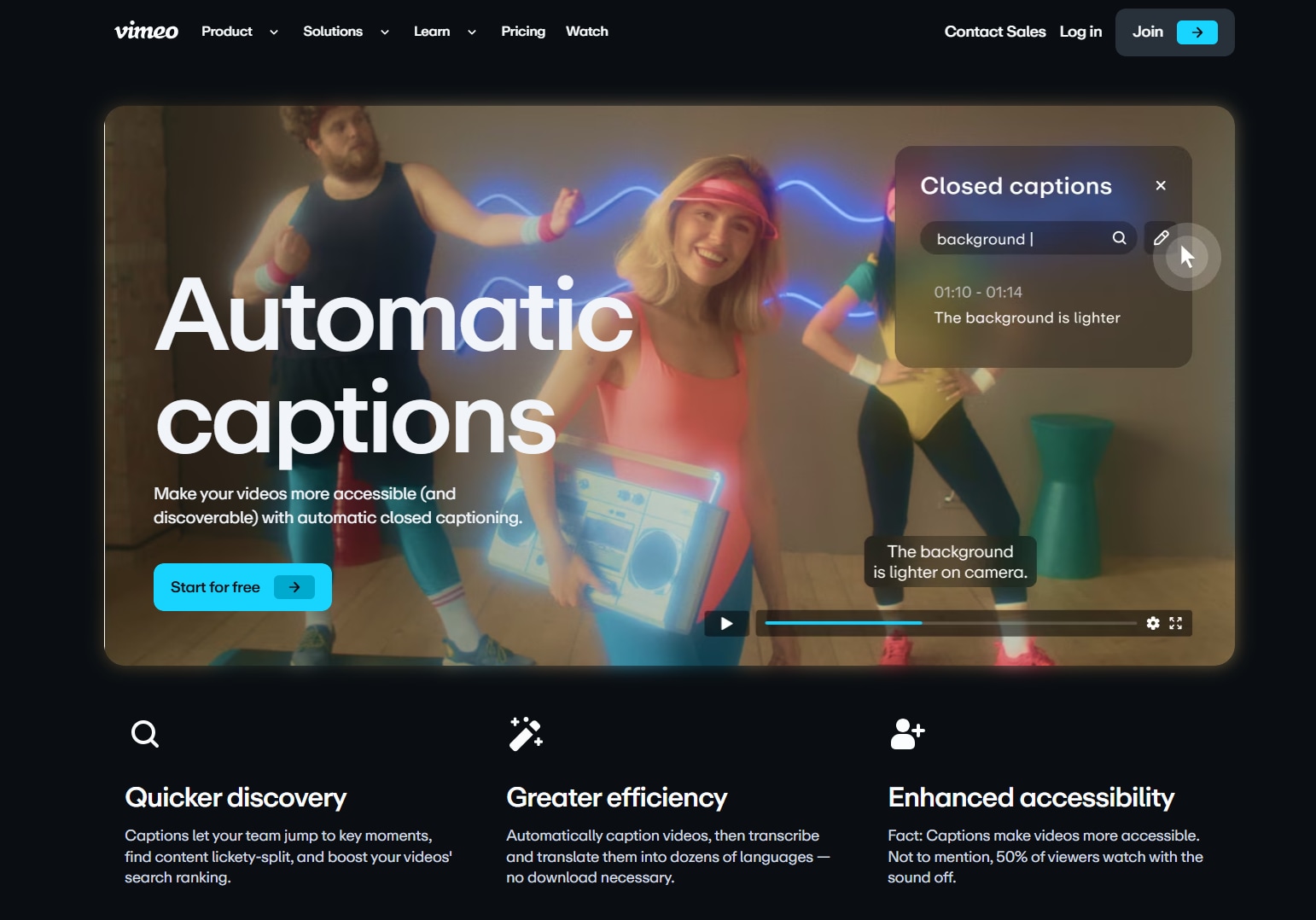
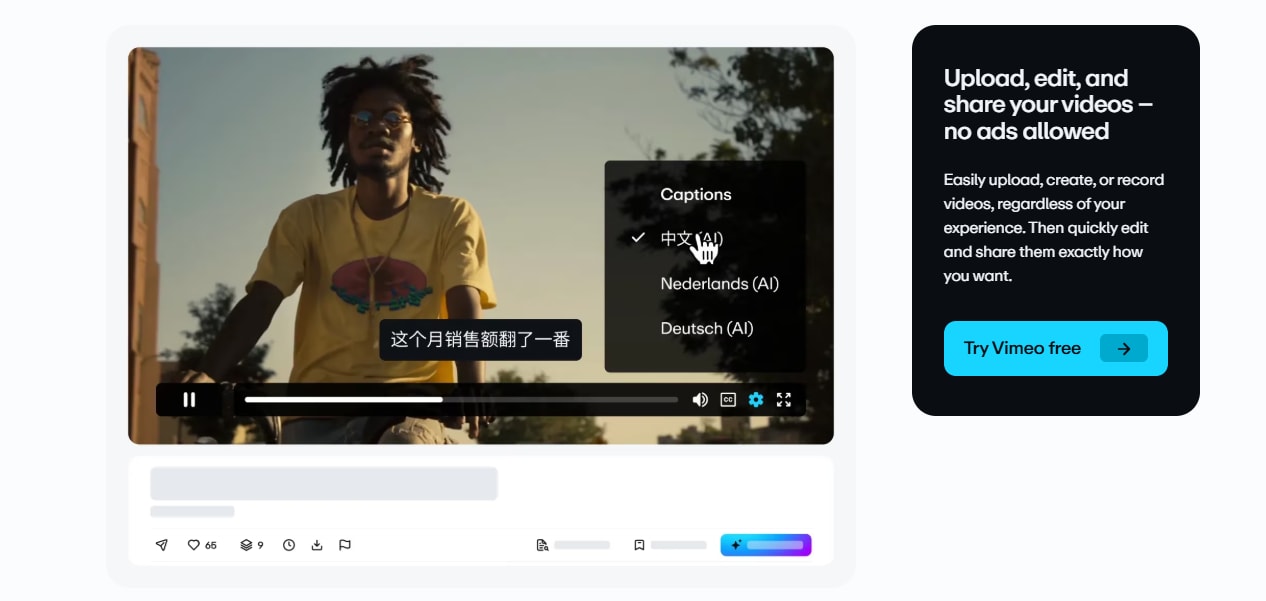
O Vimeo tem um recurso integrado que gera automaticamente legendas para seus vídeos. Este é um ótimo ponto de partida, pois está integrado diretamente na plataforma.
Como Funciona:
Para todos os planos pagos do Vimeo (Standard, Advanced, Pro, Business, Premium e Enterprise), o Vimeo transcreverá automaticamente seus vídeos no momento do upload (desde que o vídeo tenha sido carregado após 25 de maio de 2022 e tenha menos de 8 horas).
- Faça o upload do seu vídeo para o Vimeo.
- Vá para o Gerenciador de Vídeos e selecione o vídeo.
- Na barra de ferramentas à esquerda, clique em "Idiomas" (também pode estar sob "Legendas" dependendo da sua interface).
- Você deve ver um arquivo gerado automaticamente para o idioma falado no seu vídeo (por exemplo, "Português (Gerado automaticamente)").
- Alterne o interruptor para "Ativado" para exibir essas legendas.
- Para editá-las (o que você absolutamente deve fazer), clique no menu de opções (⋮) ao lado do arquivo e selecione "Editar". Isso abrirá o editor de legendas do Vimeo, onde você pode corrigir ortografia, gramática e tempo.
Método 2: Fazendo Upload do Seu Próprio Arquivo de Transcrição (.srt, .vtt)
Este é o método "faça você mesmo". É a única solução 100% gratuita para transcrever vídeo do Vimeo para textoe, mas requer mais trabalho manual. Este método envolve você (ou um estagiário) digitando manualmente o script e salvando-o em um formato especial de legendas, como .srt (SubRip Text) ou .vtt (Video Text Tracks).
Como Funciona:
Um arquivo .srt é apenas um arquivo de texto simples com um formato específico. Você pode criar um em qualquer editor de texto básico (como Bloco de Notas no Windows ou TextEdit no Mac).
O formato é:
[Número da Legenda]
[Hora de Início] --> [Hora de Término]
[Texto da Legenda (1-2 linhas)]
[Linha em Branco]
Exemplo:
1
00:00:02,120 --> 00:00:04,800
Olá a todos, e bem-vindos de volta ao nosso canal.
2
00:00:05,000 --> 00:00:07,300
Hoje, estamos discutindo a transcrição do Vimeo.
(Observe o formato preciso de timestamp HH:MM:SS,MMM. Isso é crucial.)
Depois de criar laboriosamente este arquivo para todo o seu vídeo, você o carrega para o Vimeo:
Vá para o Gerenciador de Vídeos e selecione o vídeo.
No lado direito, clique em "Avançado".
Navegue até a guia "Distribuição" e, em seguida, "Legendas".
Clique no + botão.
Selecione o idioma e o tipo (Legendas).
Clique em "Escolher Arquivo" e faça o upload do seu arquivo .srt ou .vtt.
Método 3: Usando um Serviço de Transcrição Profissional (Recomendado para Precisão)
Este é o método para criadores sérios, empresas e qualquer pessoa que valorize seu tempo e reputação da marca. Envolve o uso de uma ferramenta dedicada de terceiros que aproveita IA avançada e altamente treinada para fazer o trabalho por você com velocidade e precisão.
Enquanto os Métodos 1 e 2 representam uma compensação (Tempo vs. Custo), o Método 3 oferece o melhor dos dois mundos: é incrivelmente rápido e altamente preciso.
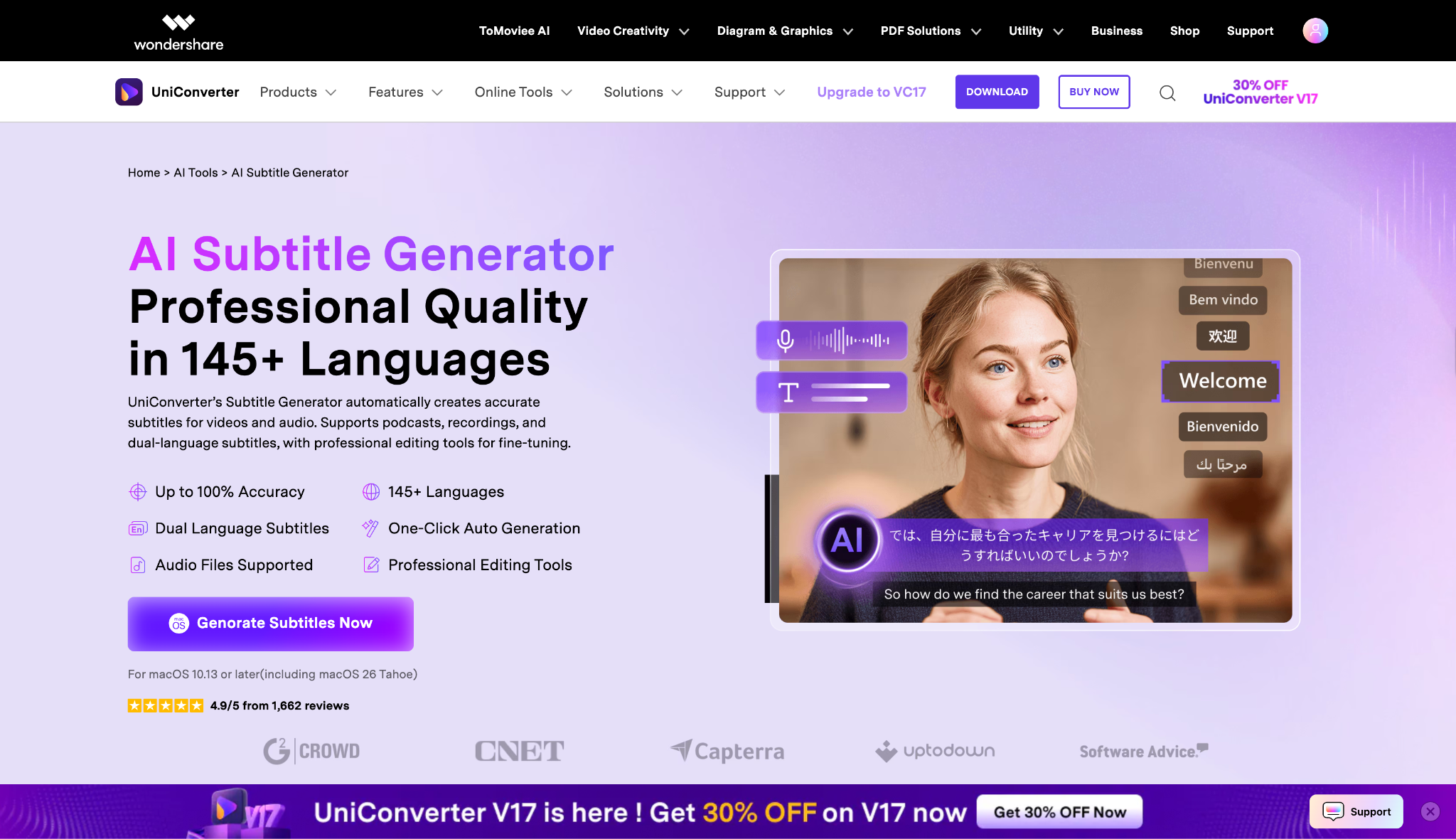
Para isso, recomendamos fortemente o UniConverter.
Como Transcrever um Vídeo do Vimeo com o UniConverter:
- Abra o UniConverter e Importe Seu Vídeo: Primeiro, baixe o arquivo de vídeo da sua conta Vimeo. Inicie o software UniConverter no seu Mac ou PC. No painel principal, navegue até "Editor de Legendas" e adicione seu(s) arquivo(s) de vídeo do Vimeo baixado(s) na janela.
- Inicie a Transcrição por IA: Uma vez que seu vídeo esteja carregado, selecione o idioma falado no vídeo entre as opções disponíveis (o UniConverter suporta mais de 145). Após selecionar o idioma, clique no botão "Transcrever". A IA do UniConverter começará imediatamente a analisar o áudio.
- Revise e Exporte Seu Arquivo de Legendas: Em apenas alguns minutos, uma transcrição completa com marcação de tempo aparecerá no editor integrado do UniConverter. Tire um momento para revisar o texto e corrigir quaisquer nomes específicos ou jargões técnicos. Quando estiver satisfeito, clique no botão "Exportar" e salve o arquivo em formato .srt or arquivo de projeto.
- Faça Upload da Transcrição para o Vimeo: Finalmente, volte ao seu vídeo no Vimeo. Siga os passos do Método 2 ("Faça Upload do Seu Próprio Arquivo de Transcrição") para fazer o upload do novo arquivo .srt de nível profissional que você acabou de exportar do UniConverter.
Por que o UniConverter é a Escolha Recomendada:
- Precisão Excepcional: Seu mecanismo de IA é treinado para alta precisão (100%), superando em muito as legendas automáticas incorporadas. Ele lida com sotaques e ruído de fundo de maneira muito mais eficaz.
- Suporte para Mais de 145 Idiomas: Não é apenas para inglês. Você pode transcrever e até traduzir seu conteúdo para alcançar um público global.
- Velocidade Impressionante: O que leva 4 horas manualmente, leva apenas 5-10 minutos.
- Editor de Legendas Integrado: Um editor completo permite que você ajuste texto, una/divida linhas e ajuste timestamps com facilidade.
- Kit de Ferramentas Tudo-em-Um: Após transcrever, você pode usar o mesmo software para gravar as legendas no vídeo para mídias sociais, editar o vídeo, comprimi-lo ou até mesmo usar o "Resumidor de Vídeo" com IA para obter um resumo rápido.
- Processamento em Lote e Identificação de Falantes: Ele pode lidar com vários arquivos de uma vez e até identificar diferentes falantes, o que é uma salvação para entrevistas.

Transcritor em Lote do Vimeo Fácil de Usar
Parte 3. Melhores Práticas para Transcrições e Legendas do Vimeo
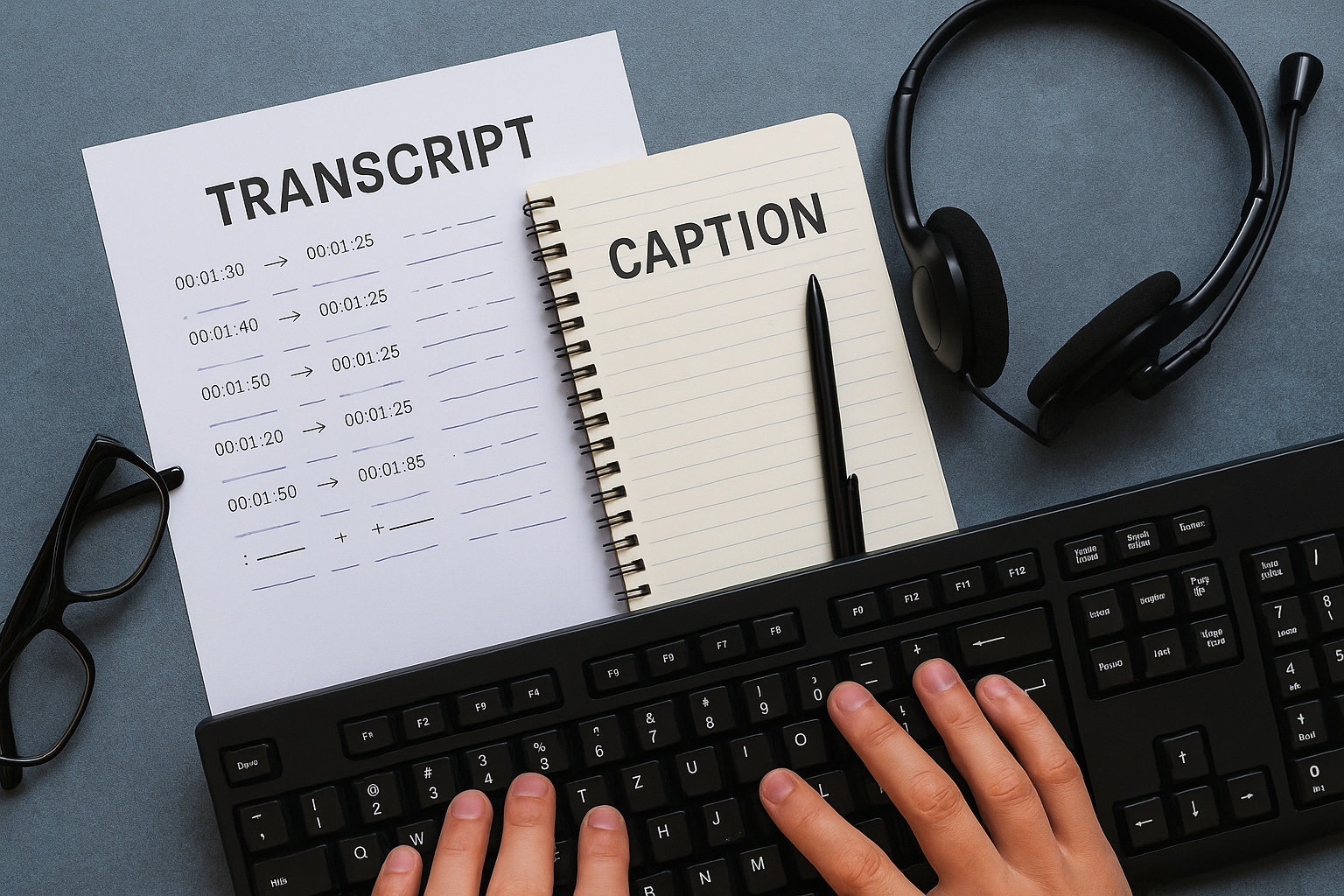
Garanta Alta Precisão: Sempre revise, mesmo as geradas automaticamente
Esta é a regra de ouro. Uma legenda imprecisa é pior do que nenhuma legenda. Pode levar à desinformação, confusão ou (no pior dos casos) a um erro constrangedor ou ofensivo. Mesmo com uma ferramenta 98% precisa como o UniConverter, você deve sempre fazer uma revisão final de 5 minutos para captar substantivos próprios, nomes de marcas ou jargões específicos. Para as legendas automáticas do Vimeo, isso é inegociável e levará mais tempo.
Formate para Legibilidade: Use quebras de linha e pontuação corretamente
Não despeje apenas um muro de texto. Boas legendas são uma forma de arte.
- Quebras de Linha: Uma legenda nunca deve ter mais de duas linhas na tela ao mesmo tempo.
- Comprimento de Caracteres: Busque um máximo de 42 caracteres por linha. Isso garante que o espectador possa ler toda a linha antes que ela desapareça.
- Sincronização: Certifique-se de que o texto apareça e desapareça em sincronia com a fala. Um bom editor de legendas (como o do UniConverter) facilita este ajuste.
- Pontuação: Use pontuação! Vírgulas, pontos e pontos de interrogação guiam a cadência do leitor e tornam o texto inteligível.
Identifique Falantes: Use rótulos de falantes se houver múltiplas pessoas
Se o seu vídeo for uma entrevista, uma discussão em painel ou um diálogo, seus espectadores precisam saber quem está falando. Sem rótulos de falantes, as legendas se tornam uma mistura confusa de ideias concorrentes.
Um simples traço ou um nome entre colchetes é perfeito:
>> Anna: Eu concordo com esse ponto.
>> John: Mas você já considerou ...
Inclua Informações Não Verbais: Adicione [música] ou [aplausos] onde relevante para contexto
Esta é uma prática fundamental de acessibilidade. As legendas devem transmitir toda a experiência auditiva, não apenas as palavras. Isso fornece contexto crucial para espectadores surdos ou com deficiência auditiva.
[risadas]
[aplausos]
[música de suspense]
[telefone toca]
[porta bate]
Essas pequenas adições fazem a diferença entre simplesmente ler um vídeo e realmente experienciá-lo.
Parte 4. Solução de Problemas Comuns de Transcrição do Vimeo
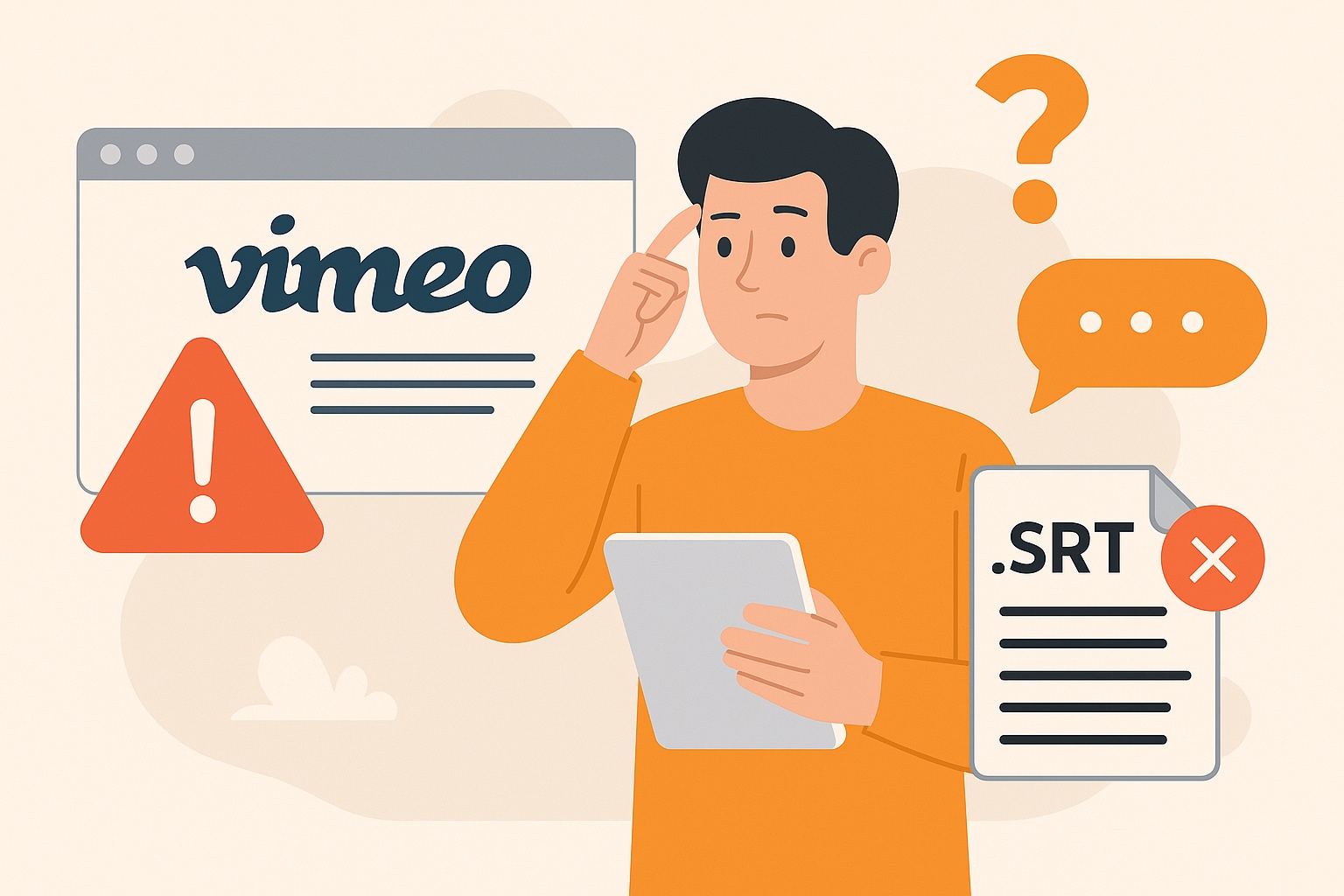
"Minhas legendas não estão aparecendo."
Você fez upload do seu arquivo .srt e ativou-o, mas o botão "CC" ainda não aparece no seu vídeo.
- Verifique o Formato do Arquivo: O culpado mais provável. Você salvou como .srt ou .vtt? Você salvou acidentalmente como um arquivo .txt ou .doc? Salve novamente e faça o upload novamente.
- Verifique a Tag de Idioma: Quando você fez upload do arquivo, selecionou corretamente seu idioma (por exemplo, "Português")? Se a tag estiver faltando, o Vimeo pode não exibi-la.
- Verifique as Configurações do Player: É possível que o botão "CC" esteja apenas oculto lá? Verifique suas configurações de incorporação para garantir que o controle "CC" esteja ativado.
- Verifique o Código do Idioma (Avançado): Alguns sistemas são exigentes. Um arquivo .srt pode falhar com um código de idioma pt-br, mas funcionar com pt-BR ou apenas pt. Tente simplificar o código se estiver usando uma API.
"O recurso de geração automática não está disponível."
Você está nas configurações do seu vídeo, mas a opção "gerar automaticamente" não está presente.
- Este é um Problema de Plano: Isso quase sempre acontece porque você está em um plano Vimeo Gratuito A partir de 2025, a transcrição automática é um recurso reservado para membros pagantes (Standard, Advanced, Pro, etc.).
- Idade do Vídeo: O recurso de legendas automáticas só funciona para vídeos enviados após 25 de maio de 2022. Se seu vídeo for mais antigo, as legendas automáticas não existirão. A solução é reenviar o vídeo.
- Duração do Vídeo: As legendas automáticas podem falhar ou não estar disponíveis para vídeos com mais de 8 horas.
"Meu arquivo .srt não é carregado."
Você clica em "Escolher Arquivo", seleciona seu arquivo .srt e o Vimeo mostra um erro.
- Verifique a Formatação do Timestamp: Esta é a causa nº 1 de falha. O formato deve ser HH:MM:SS,MMM (horas, minutos, segundos, milissegundos). Um erro comum é usar um ponto em vez de uma vírgula (por exemplo, SS.MMM).
- Verifique a Codificação: Seu arquivo de texto deve ser salvo com codificação UTF-8 Esta é a norma para texto na web e suporta todos os caracteres. Se foi salvo em um formato diferente (como ANSI), pode conter caracteres não suportados. Abra-o em um editor de texto e "Salve como" com codificação UTF-8.
- Verifique se há Linhas em Branco Faltando: Lembre-se do formato: número, timestamp, texto, linha em branco. Se você esquecer a linha em branco entre as entradas, o arquivo será considerado "corrompido" e falhará ao abrir.
Conclusão
No cenário de conteúdo atual, o áudio do seu vídeo é valioso demais para permanecer trancado. **Transcrever em lote seus vídeos do Vimeo** é a estratégia definitiva para amplificar seu alcance, garantir inclusividade e maximizar o ROI do seu conteúdo. Ao superar métodos manuais, você transforma toda a sua biblioteca em um ativo pesquisável e reutilizável que trabalha para você 24 horas por dia. Não deixe que processos ineficientes limitem seu impacto. Abrace o poder da automação para melhorar o SEO do seu vídeo, garantir acessibilidade e permitir o reaproveitamento de conteúdo sem esforço. Comece sua jornada hoje e garanta que sua mensagem seja ouvida, lida e descoberta por todos.
Pare de deixar sua mensagem ser ouvida pela metade. Comece sua jornada de transcrição de vídeo do Vimeo com Wondershare UniConverter hoje e permita que seu conteúdo fale com todos, em todos os lugares.
Transcritor em Lote do Vimeo Fácil de Usar
Perguntas Frequentes
-
1. Como posso transcrever vídeo do Vimeo para texto gratuitamente?
Você tem duas opções principais para uma solução gratuita de transcrição do Vimeo. A primeira é usar a legendagem automática integrada do Vimeo, que está incluída em um plano pago do Vimeo (Standard, Pro, etc.). O segundo método, 100% gratuito, é transcrever manualmente o vídeo em um editor de texto e formatá-lo como um arquivo .srt ou .vtt (como mostrado no Método 2). -
2. Qual é a maneira mais precisa de obter uma transcrição de vídeo do Vimeo?
O método mais preciso é a transcrição manual (Método 2), mas é demorado. O método mais rápido e preciso é usar um serviço profissional baseado em IA, como o UniConverter, que oferece consistentemente 95%-98%+ de precisão em uma fração do tempo. -
3. Por que minha conversão de Vimeo para texto (legendas automáticas) não está funcionando ou está falhando?
Isso provavelmente ocorre por um destes quatro motivos:
• Você está em um plano "Vimeo Gratuito", que não inclui legendas automáticas.
• Seu vídeo foi enviado antes de 25 de maio de 2022 (você deve reenviá-lo).
• Seu vídeo tem mais de 8 horas de duração.
• A qualidade do áudio é muito baixa (por exemplo, música alta, silêncio durante os primeiros 30 segundos) para que a IA detecte a fala. -
4. Posso obter uma transcrição para um evento ao vivo do Vimeo?
Sim, mas as regras são diferentes. A legendagem automática para eventos ao vivo está disponível nos planos Vimeo Advanced, Premium e Enterprise, mas é limitada. Membros Advanced e Premium recebem 2 horas de legendas automáticas ao vivo por ano, enquanto membros Enterprise recebem 30 horas. Para mais informações, entre em contato com a equipe de vendas ou transcreva o evento gravado depois que terminar usando uma ferramenta como o UniConverter.