

Procurando salvar seus vídeos favoritos do YouTube com alta qualidade? Converter YouTube para MP4 1080P é a maneira perfeita de aproveitar vídeos nítidos e claros offline—a qualquer hora, em qualquer lugar. Seja usando um telefone, tablet ou computador, o formato MP4 garante reprodução suave em todos os dispositivos sem perder qualidade.
Neste guia, vamos mostrar as maneiras mais fáceis e rápidas de converter vídeos do YouTube para MP4 1080P com segurança e eficiência. Sem necessidade de habilidades técnicas—apenas alguns passos simples e você estará pronto. Continue lendo para aprender como baixar e aproveitar vídeos HD do YouTube sem esforço em qualquer plataforma.
Neste artigo
- Por que Converter Vídeos do YouTube para MP4 1080p
- Uma Nota Crucial sobre Legalidade e Ética
- Usando a Extensão do Chrome YouTube para MP4 1080P (Opção mais Leve)
- Usando Conversor Online de YouTube para MP4 1080P (Mais Acessível)
- Usando Software para Desktop para Converter YouTube para MP4 1080P (Mais Eficiente e Seguro)
- Usando Aplicativo Móvel para Converter YouTube para MP4 1080P (Android e iPhone)
- Conclusão
- Perguntas Frequentes
Parte 1: Por que Converter Vídeos do YouTube para MP4 1080p?
Converter vídeos do YouTube para MP4 1080p oferece vários benefícios práticos:
Visualização Offline: Aproveite vídeos sem conexão com a internet durante voos, deslocamentos ou em áreas com conectividade ruim. Isso garante que você possa assistir seu conteúdo favorito a qualquer hora, em qualquer lugar, sem interrupções.
Arquivamento de Conteúdo Importante: Salve tutoriais, palestras e vídeos educacionais para referência futura ou estudo. Também ajuda a construir uma biblioteca pessoal de recursos que você pode revisitar a qualquer momento.
Usando Clipes para Projetos Criativos: Incorpore clipes de vídeo em projetos pessoais ou profissionais—sempre garantindo as devidas permissões para respeitar os direitos autorais. Isso permite que criadores aprimorem apresentações, vídeos ou conteúdo de mídia social com segurança e legalidade.
O que 1080p e 60fps Significam para o Seu Vídeo?
1080p (Resolução): Também conhecido como Full HD, o 1080p oferece visuais nítidos e claros, tornando os vídeos nítidos e agradáveis em telas maiores. Também melhora a experiência geral de visualização, especialmente para conteúdos detalhados ou com muito texto.
60fps (Taxa de Quadros): Uma taxa de quadros mais alta garante movimento suave e fluido, ideal para conteúdo de ação rápida como vídeos de jogos, destaques esportivos ou tutoriais dinâmicos. Isso faz com que os vídeos pareçam mais realistas e reduz o desfoque de movimento para melhor clareza.
Parte 2: Uma Nota Crucial sobre Legalidade e Ética
Ao converter vídeos do YouTube, respeitar os direitos autorais e o uso justo é essencial:
Respeite os Direitos Autorais e o Uso Justo: Baixe apenas vídeos que você tem o direito de baixar—seu próprio conteúdo, vídeos com permissão explícita ou aqueles que se enquadram no uso justo. Seguir esta diretriz ajuda você a permanecer do lado certo da lei. Também garante que os direitos dos criadores sejam honrados, apoiando um ecossistema digital justo.
Evite Redistribuir Conteúdo Protegido por Direitos Autorais: Nunca compartilhe ou faça upload de vídeos protegidos por direitos autorais sem permissão, pois isso pode levar a problemas legais e penalidades para sua conta. Ser cauteloso garante que seus projetos permaneçam seguros e éticos. Ao evitar a redistribuição, você previne possíveis consequências financeiras e legais, respeitando os criadores originais.
Construa Confiança e Responsabilidade: Praticar o download ético não apenas o protege legalmente, mas também demonstra integridade e respeito pelo trabalho dos criadores. Promove um ambiente online responsável para todos. Manter essa abordagem também pode melhorar sua reputação entre colegas e comunidades online como um usuário de conteúdo confiável.
Parte 3: Usando a Extensão do Chrome YouTube para MP4 1080P (Opção mais Leve)
Se você está procurando uma maneira fácil e baseada no navegador para lidar com conversões de vídeo, a extensão Online UniConverter para Chrome é uma ótima escolha. Você simplesmente adiciona a extensão ao seu navegador Chrome e ela ajuda a converter arquivos de mídia para o formato MP4 sem instalações pesadas no desktop. É ideal para aqueles que preferem uma solução rápida e leve e não querem instalar suítes de software completas. Além disso, a interface é fácil de usar, tornando-a perfeita para iniciantes e usuários experientes que desejam conversões rápidas e sem complicações.
Principais Recursos do Wondershare Uniconverter:
- Arquivamento Abrangente de Vídeos – Salve vídeos, shorts, transmissões ao vivo e podcasts diretamente do YouTube e outros sites suportados com apenas um link.
- Processamento em Lote de Canais e Playlists – Processe canais ou playlists inteiros do YouTube de uma vez, com detecção automática e organização inteligente em pastas.
- Modo de Assinatura Automática – Assine canais ou playlists para detectar e baixar automaticamente novos uploads assim que aparecerem.
- Otimização de Qualidade e Velocidade – Preserve a qualidade original ou personalize resolução, taxa de bits e legendas, garantindo downloads rápidos e estáveis.
- Detecção e Filtragem Inteligentes – O sistema pula automaticamente conteúdo indisponível ou privado e organiza os arquivos baixados por fonte e tipo.
- Acesso Multiplataforma – Use o downloader do UniConverter através de sua interface intuitiva para desktop ou integração web, facilitando o gerenciamento de downloads em qualquer lugar.
Passos Simples para Converter um Vídeo do YouTube para MP4 1080p
Passo 1: Instale o UniConverter
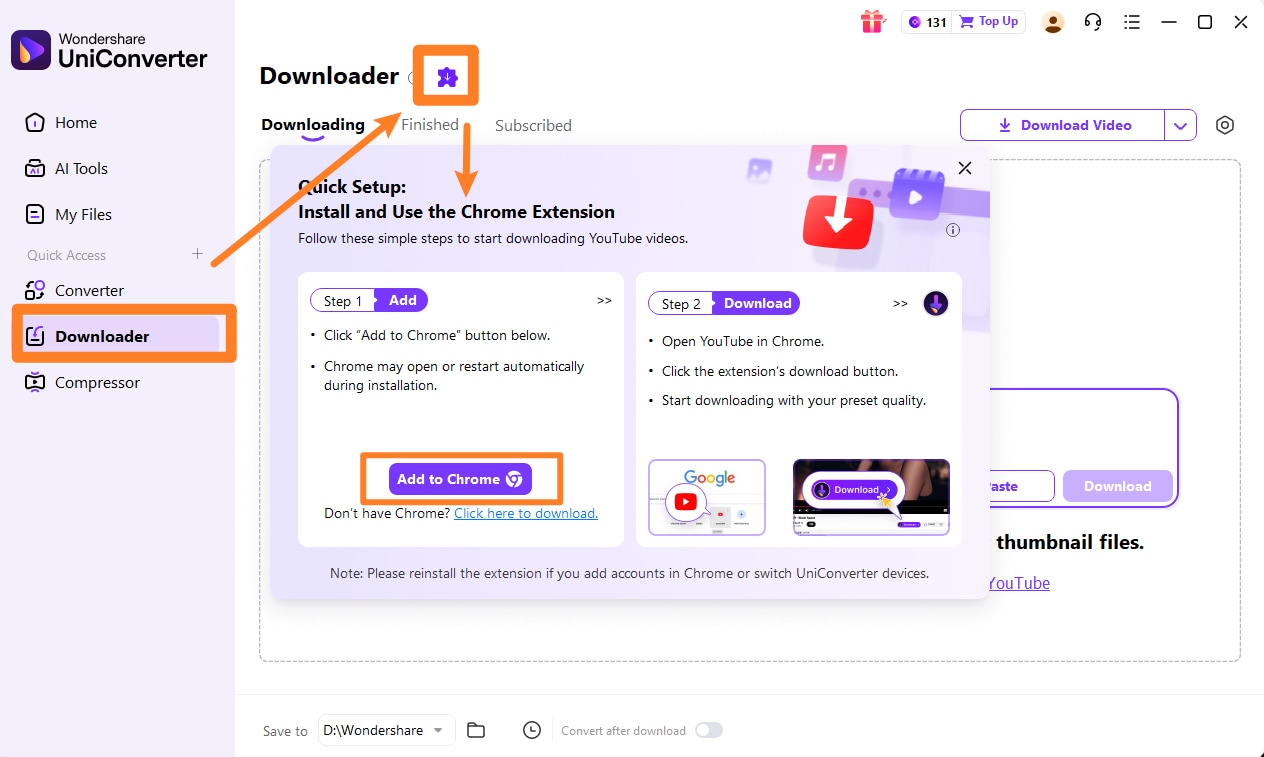
Visite o site oficial do UniConverter para baixar o UniConverter para desktop primeiro e, em seguida, adquira sua extensão para Chrome. Em comparação com recursos online desconhecidos, esta pode ser uma das escolhas mais seguras. Uma vez instalada, o ícone da extensão aparecerá em sua barra de ferramentas para fácil acesso a qualquer momento.
Passo 2: Abra o Vídeo do YouTube
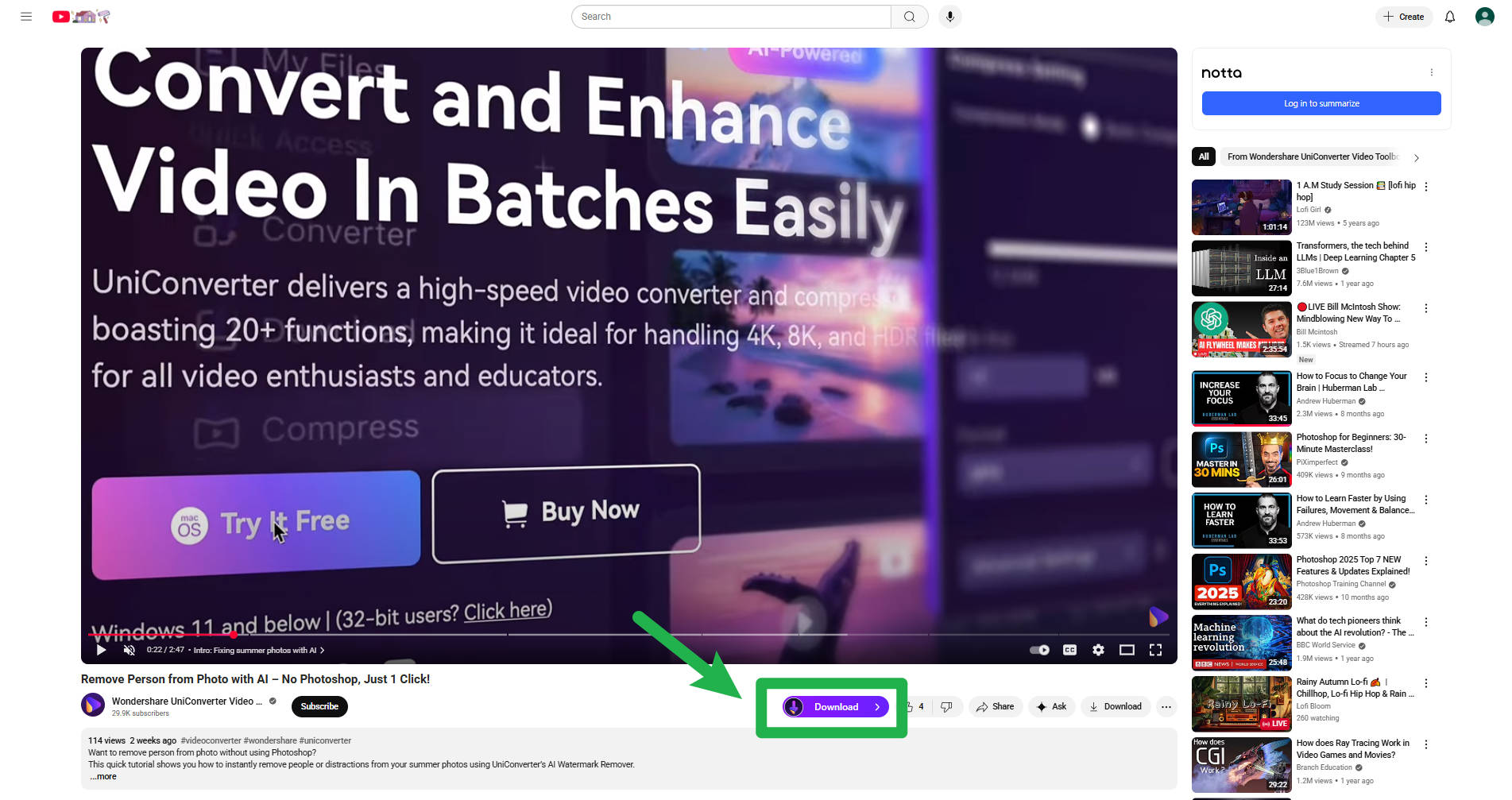
Navegue até o vídeo do YouTube que você deseja converter. Certifique-se de ter o direito de baixá-lo. Isso garante que você cumpra com as leis de direitos autorais e respeite o conteúdo do criador.
Passo 3: Lance a Extensão
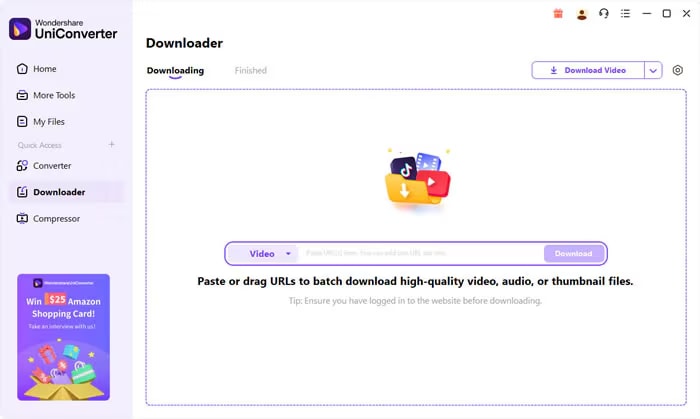
Clique no ícone do UniConverter na barra de ferramentas do Chrome e cole a URL do YouTube no campo de entrada. A extensão buscará rapidamente os detalhes do vídeo para que você possa prosseguir.
Passo 4: Escolha o Formato e a Resolução
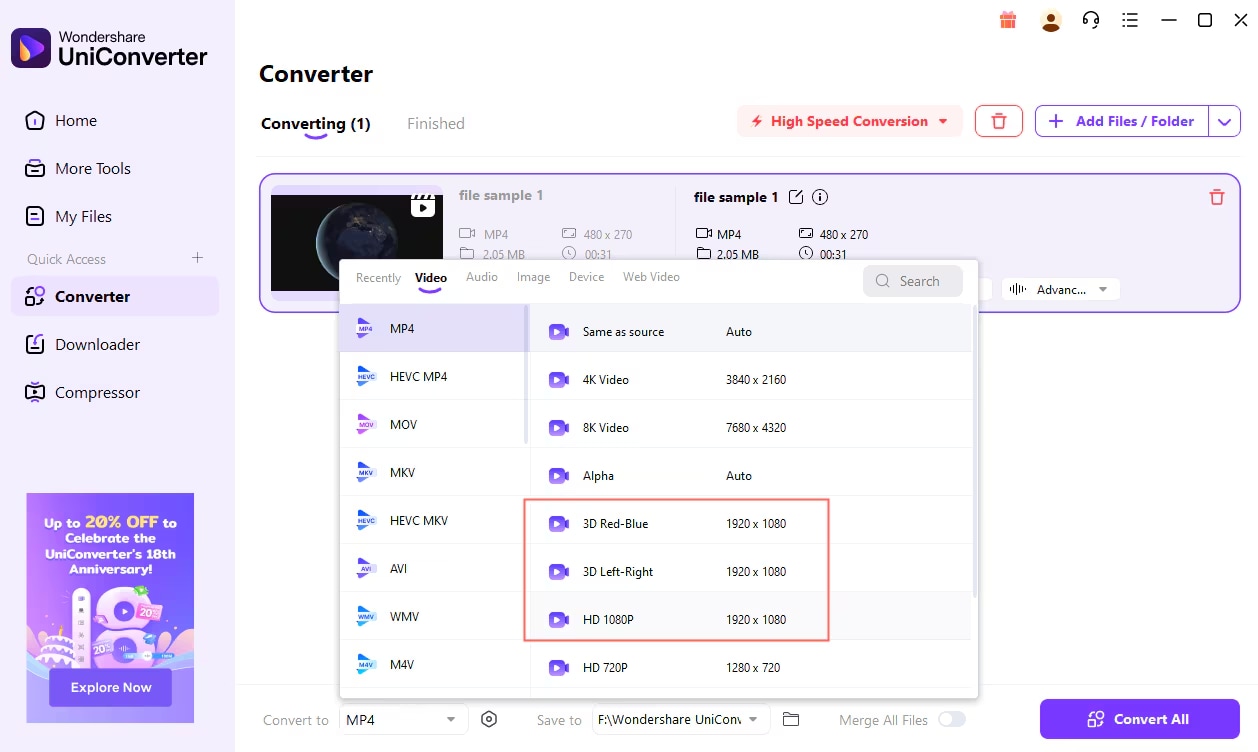
Selecione MP4 como formato de saída e escolha a resolução 1080p (se disponível). Você também pode ajustar configurações adicionais como qualidade de vídeo ou corte, se necessário. Clique em Converter e aguarde a conclusão do processo. Quando terminar, baixe o arquivo MP4 para seu dispositivo. Seu vídeo agora está pronto para visualização offline ou edição em alta qualidade Full HD.

Conversor Fácil de Usar de YouTube para MP4 1080P
Parte 4: Usando Conversor Online de YouTube para MP4 1080P (Mais Acessível)
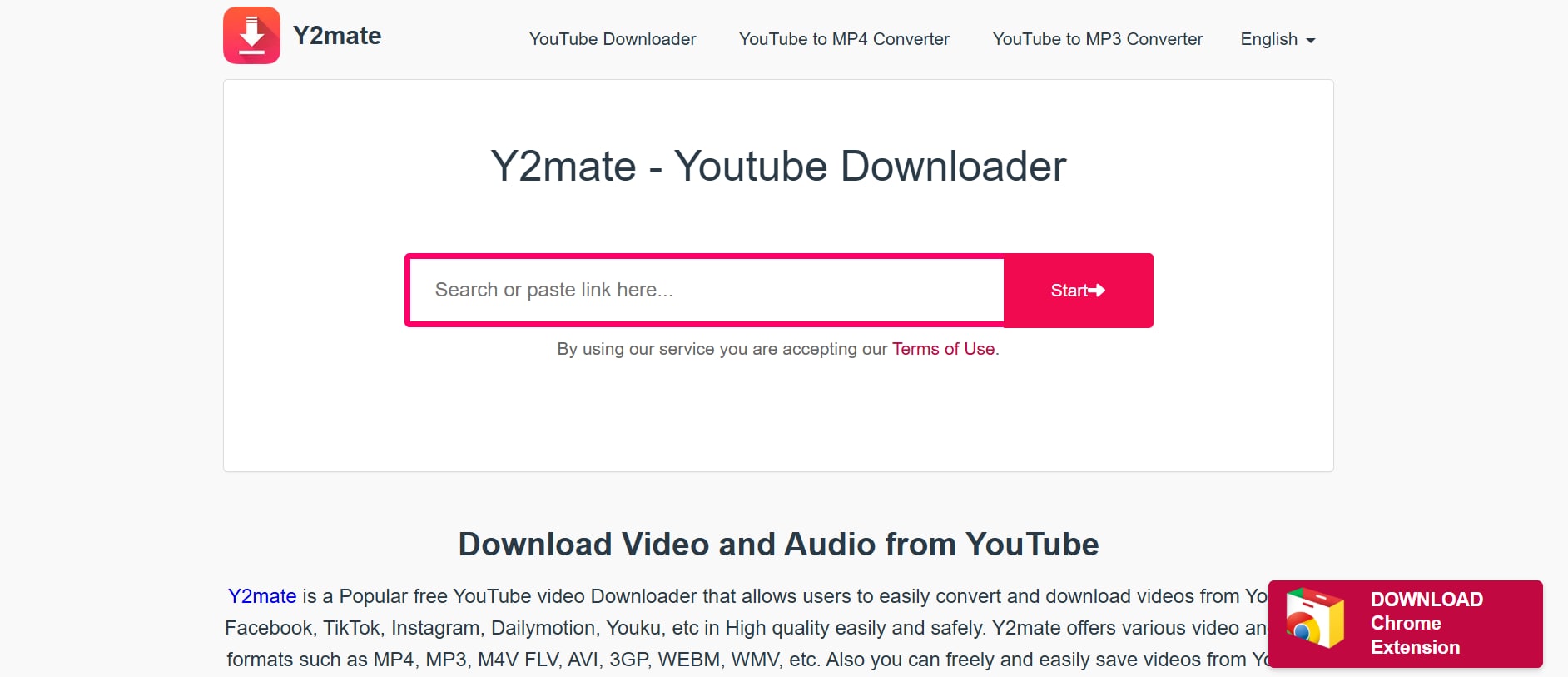
Se você está procurando uma maneira rápida e sem complicações de baixar vídeos do YouTube em formato MP4 de alta definição 1080P, o Y2Mate é uma das ferramentas online mais acessíveis. Este conversor baseado em navegador permite salvar vídeos sem instalar nenhum software, tornando-o ideal para usuários em movimento ou aqueles que desejam uma solução leve. Ele suporta múltiplas resoluções de vídeo e formatos de áudio, fornece velocidades rápidas de download e funciona tanto em dispositivos desktop quanto móveis. Com uma interface limpa e intuitiva, até iniciantes podem navegar facilmente. O Y2Mate garante que o processo de conversão seja simples, exigindo apenas alguns cliques para ir do link do YouTube ao download de MP4 de alta qualidade.
Principais Recursos do Y2Mate:
- Suporta downloads de vídeo em múltiplas resoluções até 1080P.
- Converte vídeos para MP4, MP3 e outros formatos populares.
- Funciona diretamente em seu navegador—sem necessidade de instalação.
- Compatível com dispositivos Windows, Mac, Android e iOS.
- Permite downloads em lote para múltiplos vídeos de uma vez.
- Processamento rápido e velocidades de download.
- Oferece downloads opcionais de legendas se disponíveis no YouTube.
Passos Simples para Converter YouTube para MP4 1080P
Passo 1: Copie e Cole a URL do Vídeo
Vá para o vídeo do YouTube que você deseja, copie sua URL e abra o Y2Mate em seu navegador. Cole o link na caixa de entrada na página inicial.
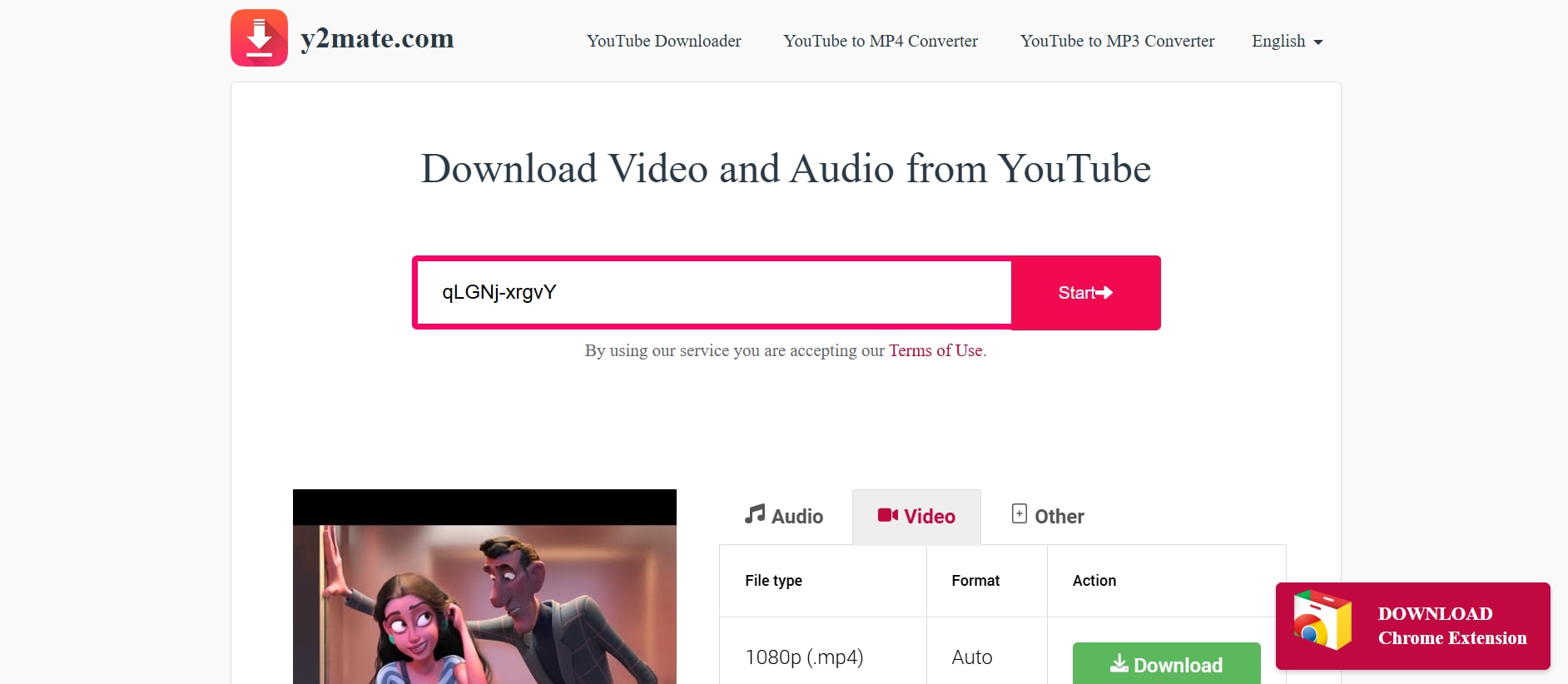
Passo 2: Selecione o Formato e a Resolução
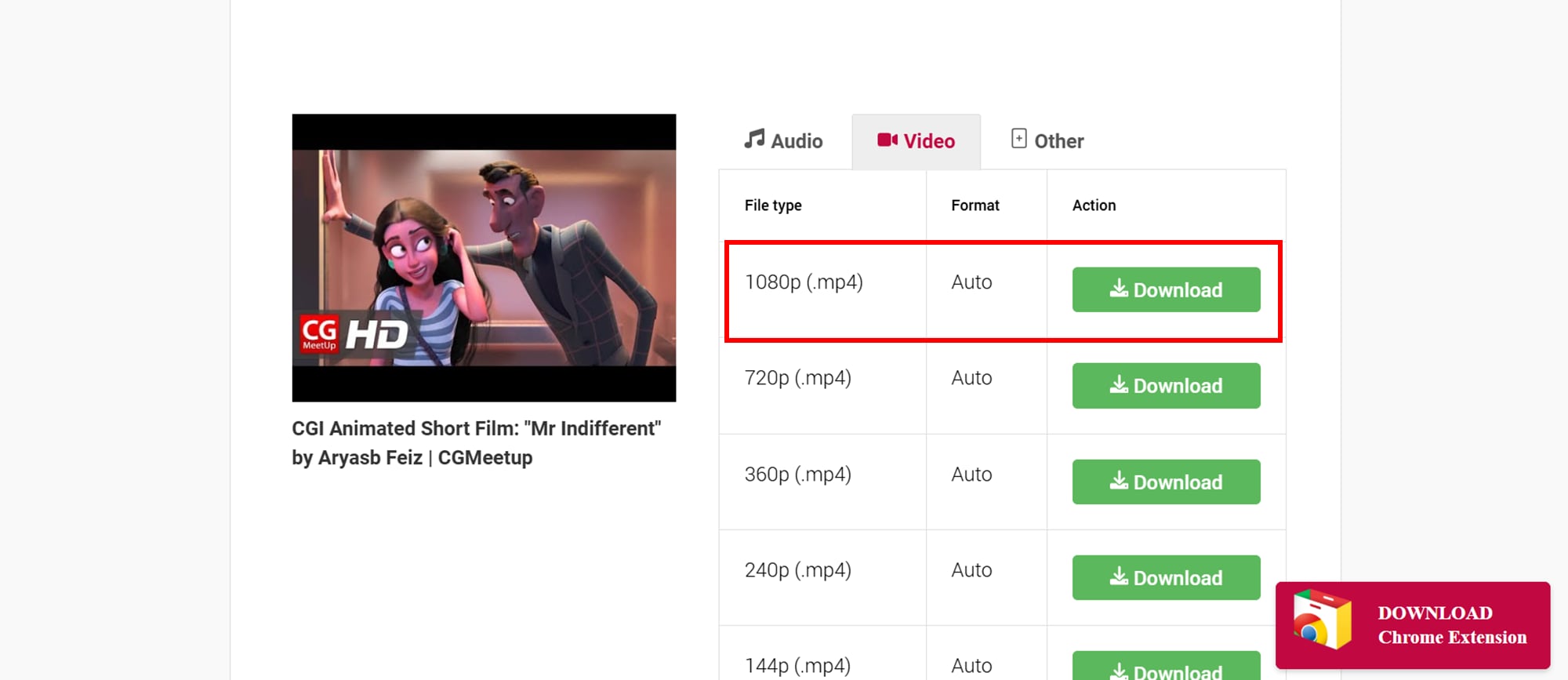
Escolha MP4 como formato e selecione 1080P entre as opções de resolução disponíveis.
Passo 3: Baixe o Vídeo
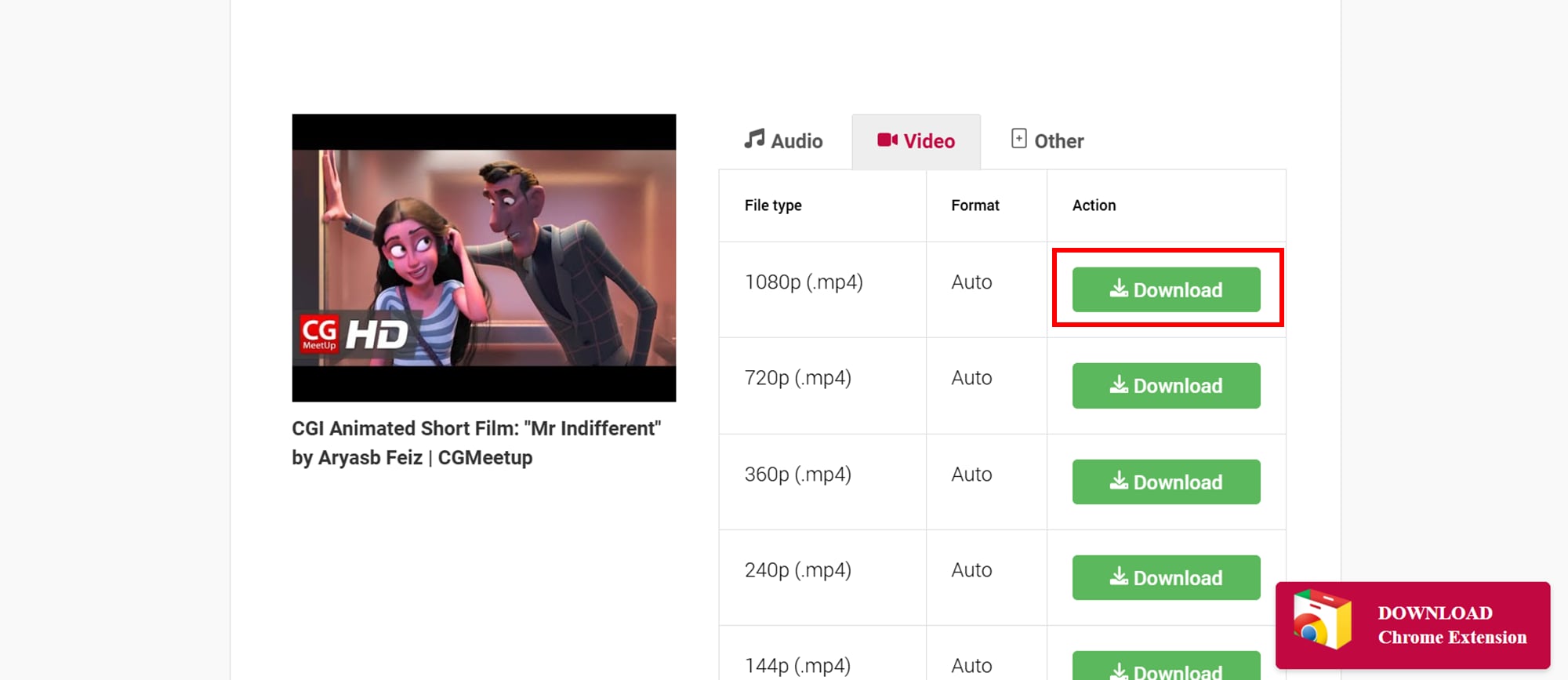
Clique em Iniciar ou Download e aguarde a conclusão da conversão. Uma vez pronto, clique no link final de download para salvar o vídeo em seu dispositivo.
Parte 5: Usando Software para Desktop para Converter YouTube para MP4 1080P (Mais Eficiente e Seguro)
Para uma conversão confiável e de alta velocidade de YouTube para MP4, Wondershare UniConverter é uma das melhores soluções para desktop. O UniConverter fornece um ambiente seguro, sem anúncios e suporta o download de vídeos em 1080P e até resoluções mais altas. Com sua interface intuitiva, permite aos usuários converter, comprimir e gerenciar vídeos de forma eficiente. Ao contrário das ferramentas online, o UniConverter garante privacidade e evita riscos potenciais de anúncios pop-up ou links inseguros, tornando-o ideal para usuários frequentes ou fluxos de trabalho profissionais.

Principais Recursos do Uniconverter Desktop
- Baixe vídeos do YouTube em 1080P, 2K, 4K e 8K.
- Converta vídeos para formatos MP4, MOV, AVI, MKV e muito mais.
- Editor de vídeo integrado para cortar, recortar e adicionar efeitos.
- Suporta downloads e conversões em lote.
- Comprime vídeos sem perder qualidade.
- Downloads de alta velocidade usando tecnologia de aceleração avançada.
- Operação segura e offline—sem pop-ups ou anúncios da internet.
Passos Simples para Converter YouTube para MP4 1080P com UniConverter
Passo 1: Instale o UniConverter e Copie a URL do Vídeo
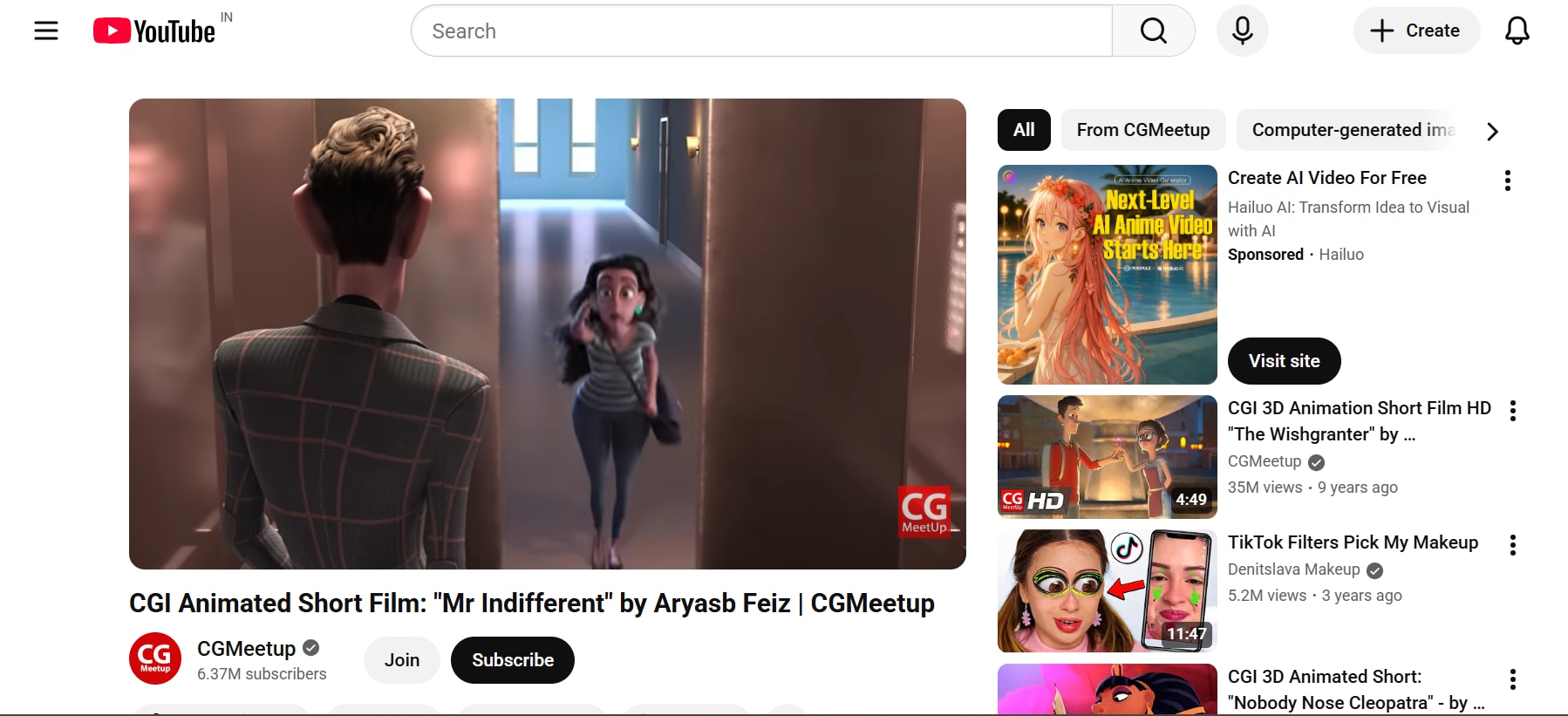
Baixe e instale o Wondershare UniConverter no seu computador. Inicie o programa, depois vá ao YouTube e copie a URL do vídeo que deseja baixar. Certifique-se de que a URL esteja correta para evitar erros durante o download.
Passo 2: Abra o Downloader e Cole a URL
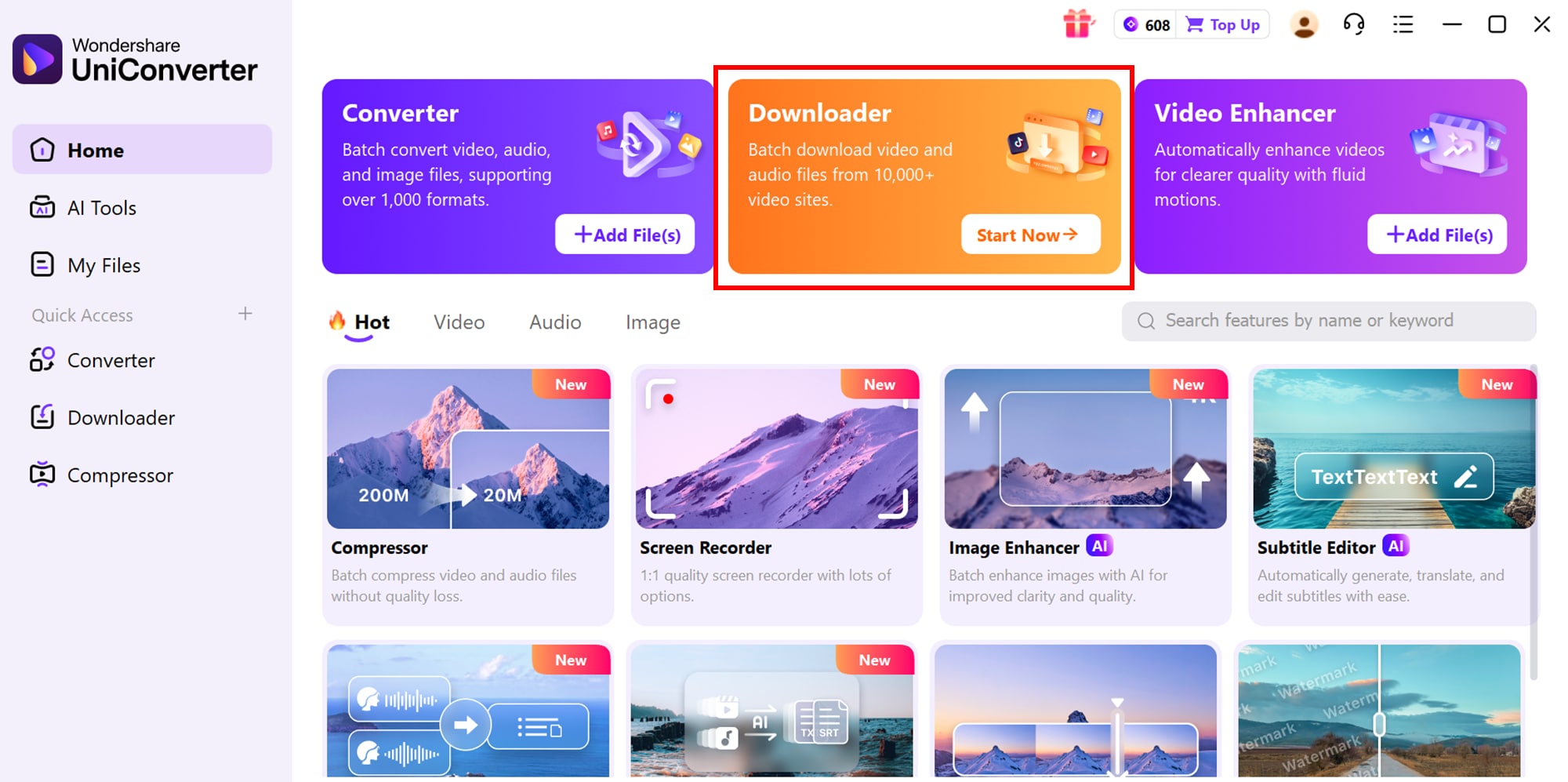
No UniConverter, navegue até a aba "Downloader" e clique em + Colar URL para carregar o vídeo no programa. O software detectará automaticamente o vídeo e o preparará para conversão.
Passo 3: Escolha o Formato e a Resolução
Selecione MP4 como formato de saída e escolha a resolução 1080P entre as opções disponíveis. Você também pode ajustar outras configurações, como tamanho do arquivo ou qualidade, se necessário.
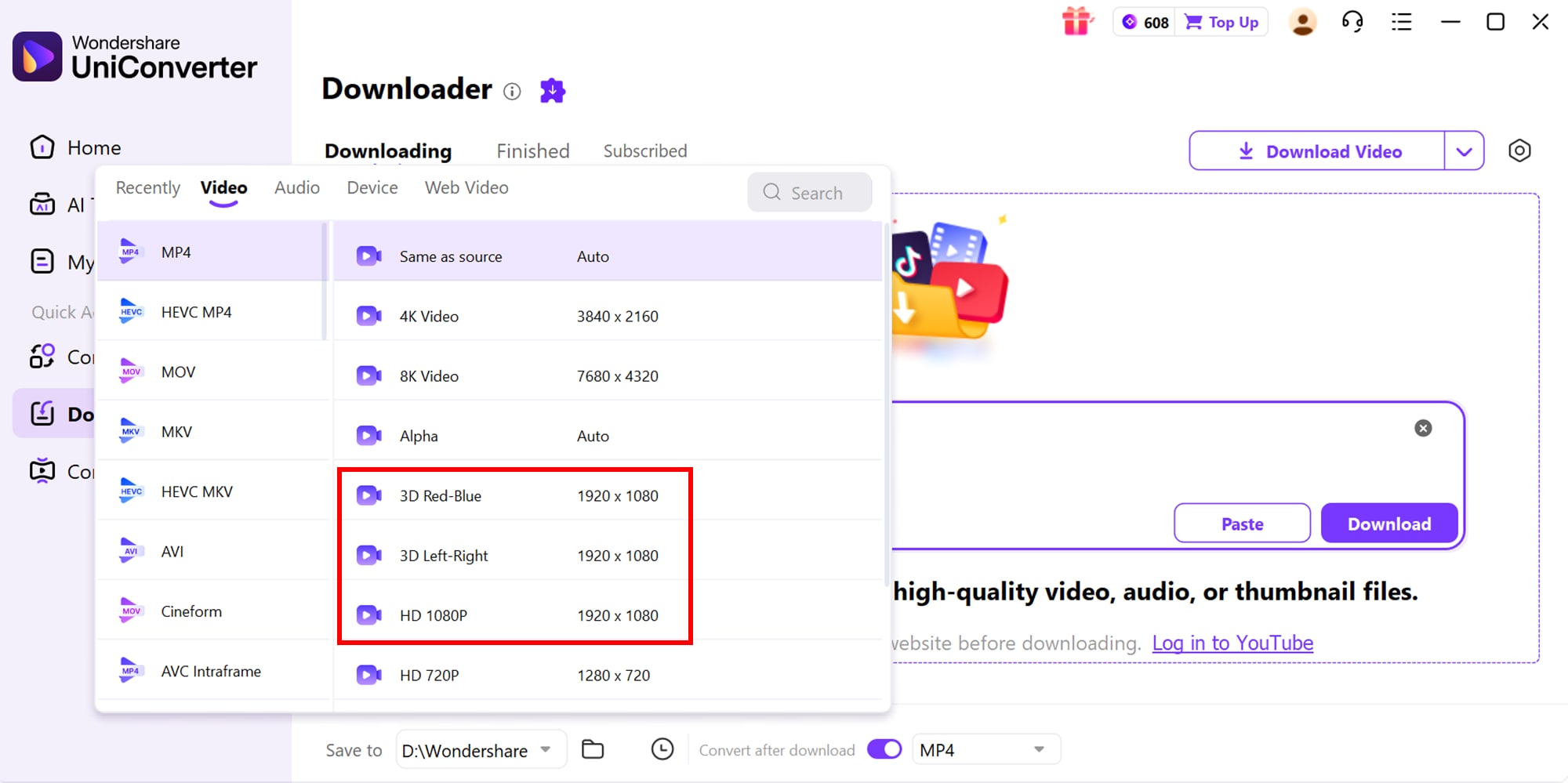
Passo 4: Baixe e Acesse o Vídeo
Clique em Download para iniciar o processo. Quando terminar, vá para a aba "Concluído" para visualizar e reproduzir seu vídeo MP4 em 1080P. Agora você pode mover ou compartilhar o arquivo de vídeo conforme necessário.
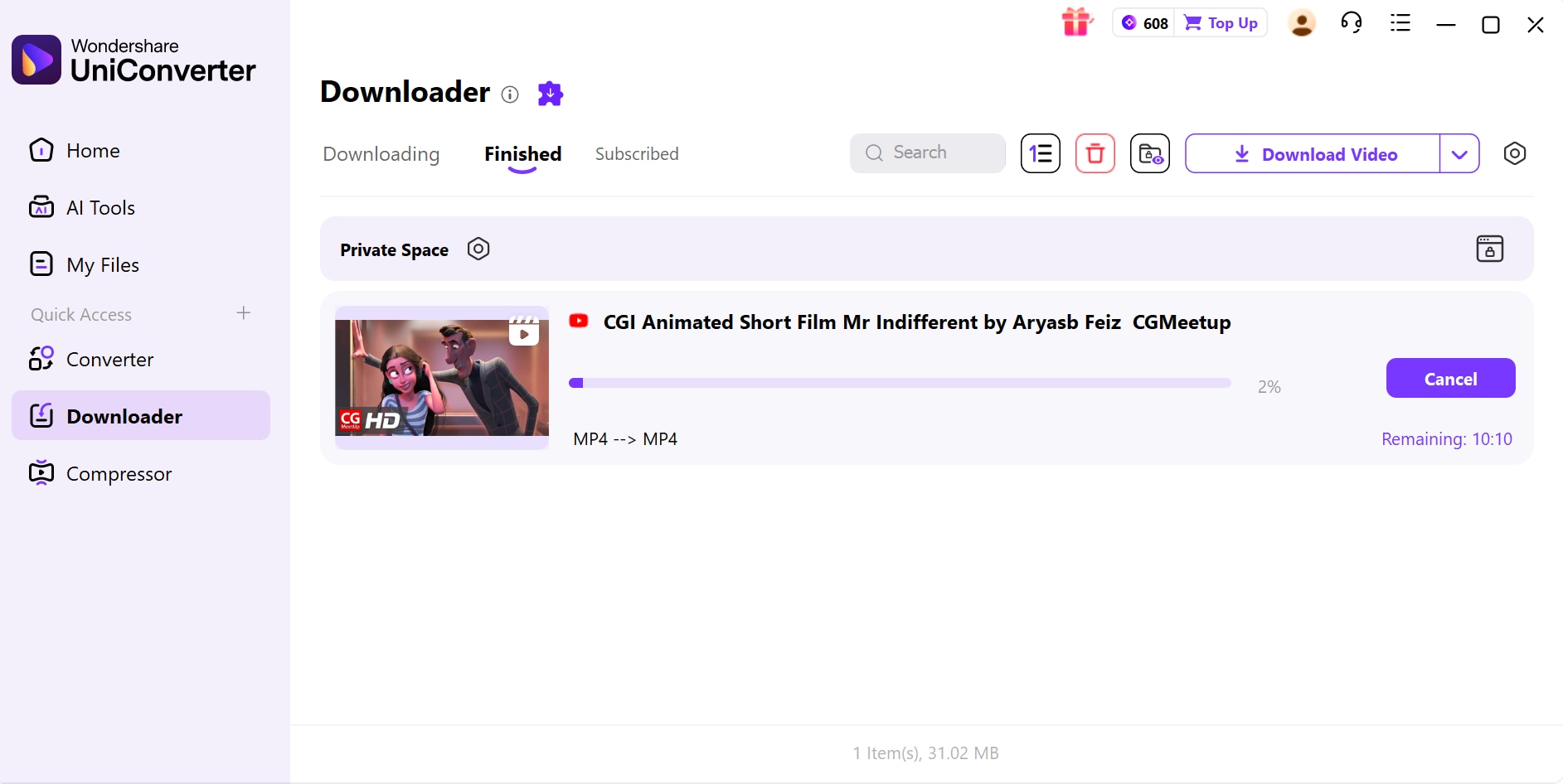
Conversor Fácil de Usar de YouTube para MP4 1080P
Parte 6: Usando Aplicativo Móvel para Converter YouTube para MP4 1080P (Android e iPhone)
Evano é um aplicativo móvel versátil disponível para Android e iOS que permite aos usuários converter, comprimir e gerenciar arquivos de vídeo em alta qualidade. É ideal para criadores que precisam converter seus próprios vídeos para o formato MP4 1080P para compartilhamento, edição ou armazenamento. O aplicativo suporta uma variedade de formatos de vídeo e garante conversões rápidas e suaves sem comprometer a qualidade. Com uma interface intuitiva, os usuários podem gerenciar vários arquivos, cortar ou mesclar vídeos e otimizá-los para mídias sociais ou apresentações. O Evano é perfeito para qualquer pessoa que queira uma ferramenta de conversão de vídeo confiável e compatível com dispositivos móveis.
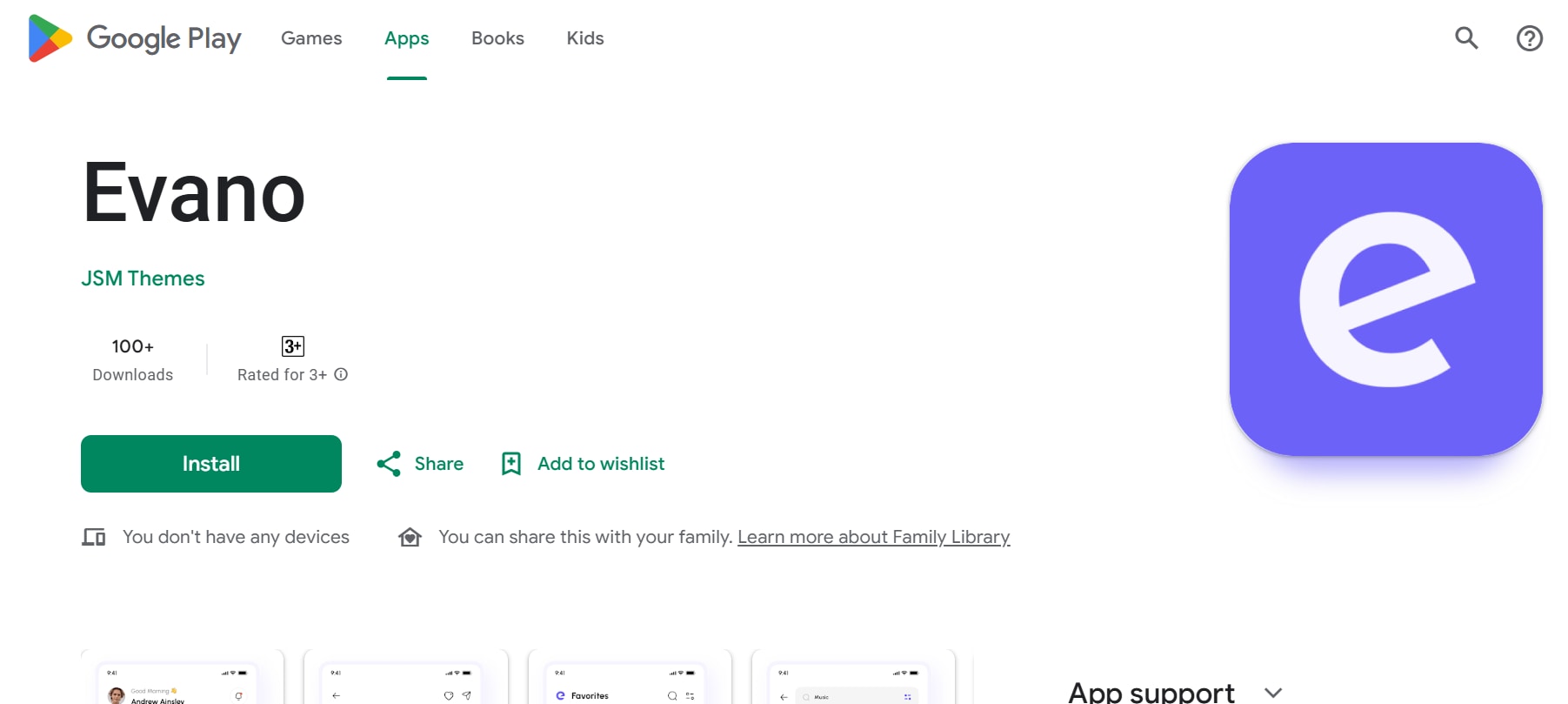
Principais Recursos do App Evano
- Converta vídeos para MP4, MOV, AVI, MKV e mais.
- Exporte vídeos em alta resolução de até 1080P.
- Comprima arquivos de vídeo grandes sem perder qualidade.
- Corte, una ou edite vídeos dentro do aplicativo.
- Conversão em lote para vários vídeos de uma vez.
- Suporta dispositivos Android e iOS.
- Interface amigável com processamento rápido.
Passos Simples para Converter Vídeos para MP4 1080P com Evano
Passo 1: Instale e Inicie o Evano
Baixe o aplicativo Evano da Google Play Store ou Apple App Store e abra-o.
Passo 2: Selecione o Vídeo
Escolha o vídeo que deseja converter do armazenamento do seu dispositivo.
Passo 3: Escolha o Formato de Saída
Selecione MP4 como formato de saída e defina a resolução para 1080P.
Passo 4: Edite se Necessário
Corte, una ou ajuste as configurações conforme necessário usando as ferramentas do aplicativo.
Passo 5: Inicie a Conversão
Toque em "Converter" e aguarde a conclusão do processo.
Passo 6: Acesse o Vídeo Convertido
Quando terminar, abra seu vídeo MP4 1080P convertido na pasta de saída do aplicativo ou na galeria do dispositivo.
Conclusão
Converter vídeos para MP4 1080P de alta qualidade nunca foi tão fácil, graças à variedade de ferramentas disponíveis para desktop, dispositivos móveis e uso online. Enquanto os conversores online oferecem acessibilidade rápida, softwares para desktop como Wondershare UniConverter oferecem velocidade, segurança e recursos avançados incomparáveis, incluindo conversão em lote, edição de vídeo e suporte para múltiplos formatos.
Ao escolher a ferramenta certa para suas necessidades—seja para eficiência, segurança ou portabilidade—você pode garantir conversões suaves para MP4 1080P de alta qualidade, protegendo seus arquivos e fluxo de trabalho.
Conversor Fácil de Usar de YouTube para MP4 1080P
Perguntas Frequentes
-
1. Posso converter vídeos de outras plataformas além do YouTube usando aplicativos móveis?
Sim! Muitos aplicativos móveis, incluindo o Evano, suportam conversão de vídeos de fontes como Vimeo, Instagram e gravações pessoais. Sempre certifique-se de que você tem os direitos sobre o conteúdo antes de convertê-lo. Essa flexibilidade permite aos criadores gerenciar múltiplas fontes de conteúdo em um único aplicativo. -
2. A conversão de um vídeo para MP4 1080P afetará sua qualidade original?
Se o vídeo de origem já for de alta resolução, um conversor adequado preservará a maior parte da qualidade. Vídeos de baixa resolução não aumentarão magicamente de qualidade quando convertidos para 1080P, mas o formato será compatível com dispositivos de alta definição. Escolher o conversor certo garante perda mínima de clareza durante o processo. -
3. Existem riscos ao usar conversores de vídeo online?
Alguns conversores online podem ter pop-ups, anúncios ou riscos potenciais de malware. É essencial usar sites confiáveis, evitar links suspeitos e garantir que o software de segurança do seu dispositivo esteja atualizado. Ser cauteloso pode proteger seus dados pessoais e evitar instalações indesejadas de software. -
4. Qual software é melhor para conversão e edição de vídeo em nível profissional?
O Wondershare UniConverter é uma excelente escolha para uso profissional. Ele permite conversões em lote, processamento de alta velocidade, edição avançada e suporta múltiplos formatos—tudo em um ambiente desktop seguro. Sua ampla gama de recursos o torna adequado tanto para iniciantes quanto para editores de vídeo experientes. -
5. Posso editar ou cortar vídeos enquanto os converto em aplicativos móveis?
Sim, aplicativos como o Evano permitem funções básicas de edição, como cortar, unir ou ajustar a resolução durante o processo de conversão. Isso torna conveniente preparar vídeos para mídias sociais ou apresentações sem precisar de um editor separado. Essas ferramentas integradas economizam tempo e reduzem a necessidade de aplicativos adicionais.