

Está lutando com arquivos QuickTime MOV que não reproduzem em seus dispositivos? Você não está sozinho. O formato MOV da Apple oferece excelente qualidade, mas sofre com problemas de compatibilidade fora do ecossistema Apple.
Este guia abrangente mostra como converter QuickTime para MP4 gratuitamente usando ferramentas online e software para desktop. Descubra os melhores métodos para transformar seus arquivos MOV no formato MP4 universalmente compatível para compartilhamento mais fácil, tamanhos de arquivo menores e reprodução perfeita em qualquer dispositivo. Aprenda sobre práticas seguras de conversão e ferramentas recomendadas para preservar a qualidade do vídeo enquanto ganha flexibilidade de formato.
Índice:
Parte 1. O que é o Formato QuickTime
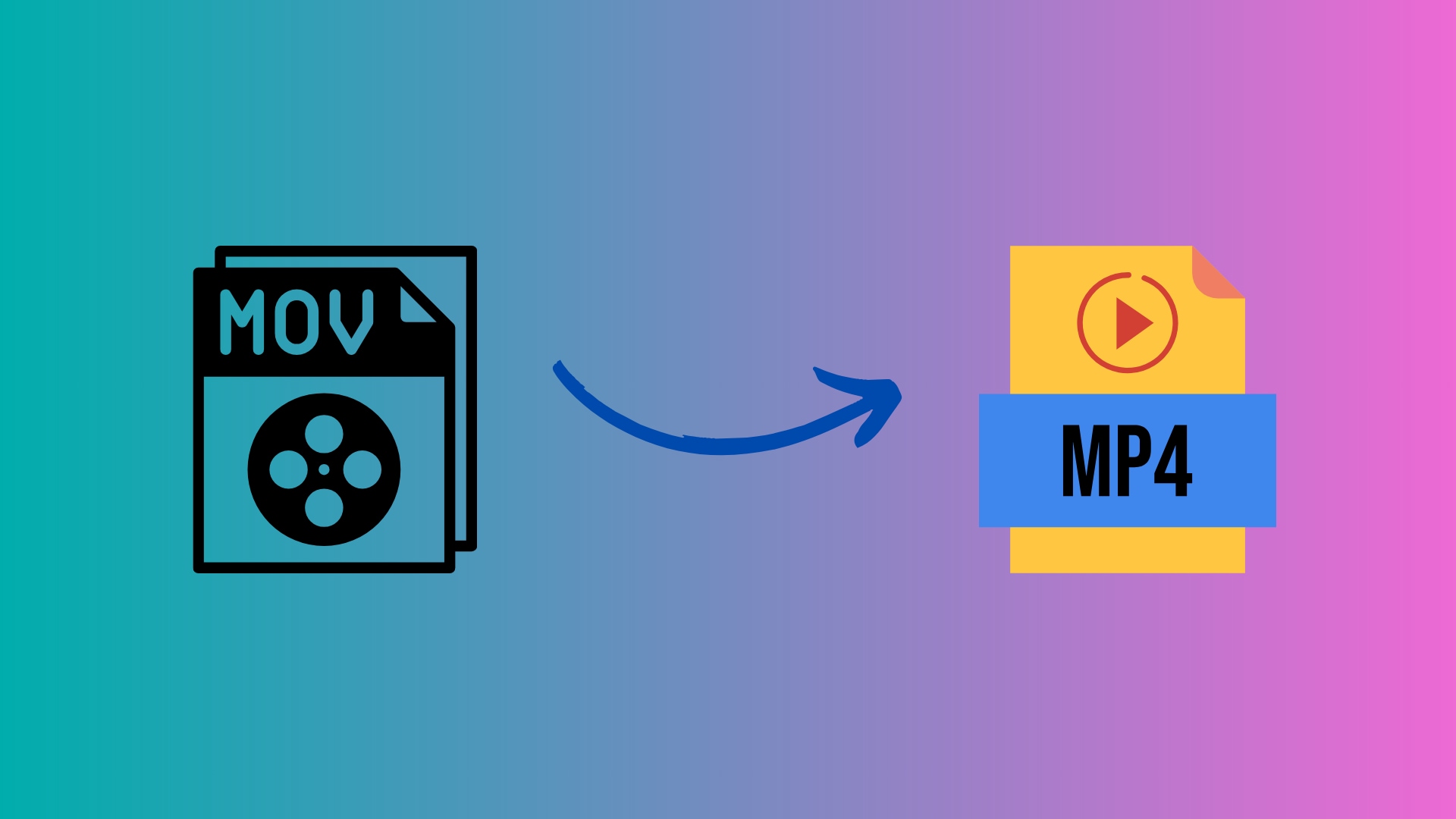
Na sua essência, um arquivo QuickTime, instantaneamente reconhecível por sua extensão .mov, é um formato de contêiner multimídia desenvolvido pela Apple. Pense nele como um sofisticado baú de tesouro digital. Este contêiner pode armazenar uma variedade de tesouros—não apenas faixas de vídeo e áudio, mas também texto, animações e recursos interativos. Por anos, foi o padrão de ouro para edição de vídeo profissional e reprodução em sistemas Mac, valorizado por sua capacidade de manter alta fidelidade e suportar estruturas multimídia complexas.
Quando você converte QuickTime para MP4 gratuitamente, você instantaneamente desbloqueia compatibilidade universal. Os arquivos MP4 são leves, amplamente suportados e perfeitos para compartilhamento por e-mail, armazenamento em nuvem ou aplicativos de mensagem sem encontrar erros. Melhor ainda, a maioria das ferramentas de edição fora do ecossistema Apple prefere MP4, então converter é o primeiro passo para projetos de vídeo mais suaves.
A melhor parte? Você não precisa pagar ou baixar software volumoso. Com ferramentas gratuitas de conversão de QuickTime para MP4 como Zamzar, CloudConvert, ou FreeConvert, você pode lidar com tudo diretamente do seu navegador em apenas alguns cliques. Essas ferramentas gratuitas para converter QuickTime para MP4 são projetadas para serem rápidas, seguras e fáceis de usar—garantindo que seus vídeos estejam sempre prontos para reproduzir, compartilhar e editar a qualquer hora, em qualquer lugar.
Parte 2. Por que Converter QuickTime para MP4?
Na sua essência, um arquivo QuickTime, instantaneamente reconhecível por sua extensão .mov, é um formato de contêiner multimídia desenvolvido pela Apple. Pense nele como um sofisticado baú de tesouro digital. Este contêiner pode armazenar uma variedade de tesouros—não apenas faixas de vídeo e áudio, mas também texto, animações e recursos interativos. Por anos, foi o padrão de ouro para edição de vídeo profissional e reprodução em sistemas Mac, valorizado por sua capacidade de manter alta fidelidade e suportar estruturas multimídia complexas.

No entanto, essa sofisticação vem com desvantagens significativas para o usuário comum em nosso mundo multi-plataforma. As limitações mais comuns são o suporte limitado a dispositivos e tamanhos de arquivo frequentemente grandes.
Suporte Limitado a Dispositivos
Enquanto os arquivos MOV são reproduzidos nativamente em dispositivos macOS e iOS, a experiência é totalmente diferente em outras plataformas. PCs com Windows, telefones Android, Smart TVs, consoles de videogame e muitos navegadores da web geralmente não possuem os codecs necessários para decodificar esses arquivos corretamente. Você pode encontrar mensagens de erro, sem áudio ou simplesmente uma tela em branco. Essa abordagem de jardim murado é o principal motivo que leva os usuários a procurar uma maneira de converter arquivo QuickTime para MP4.
Tamanhos Grandes de Arquivo
Os arquivos QuickTime, especialmente aqueles que usam codecs mais antigos, são frequentemente menos comprimidos que seus equivalentes MP4. Isso significa que eles podem consumir espaço substancial de armazenamento no seu disco rígido e são difíceis de compartilhar via e-mail ou aplicativos de mensagens, que frequentemente têm limites rígidos de tamanho de arquivo.
É aqui que as vantagens do MP4 se tornam esmagadoramente claras. O formato MP4 (MPEG-4 Parte 14) é o verdadeiro cidadão universal do mundo do vídeo digital.
Compatibilidade Universal
MP4 é um padrão internacional. É suportado por praticamente todos os dispositivos, sistemas operacionais, reprodutores de mídia e plataformas de mídia social do planeta. Converter um arquivo para MP4 praticamente garante que ele será reproduzido em qualquer lugar, eliminando dores de cabeça frustrantes de compatibilidade. É por isso que a necessidade de converter vídeo QuickTime para MP4 é tão prevalente.
Compressão Superior
O MP4 utiliza algoritmos de compressão avançados e eficientes (como H.264 e H.265/HEVC). Isso significa que ele pode reduzir significativamente o tamanho do arquivo sem uma perda perceptível na qualidade para o olho humano. Isso torna o MP4 ideal para streaming, compartilhamento online e economia de espaço de armazenamento, tudo isso mantendo excelente fidelidade visual.
Em essência, converter de MOV para MP4 não é sobre reduzir a qualidade; é sobre aumentar a liberdade. É sobre transformar um arquivo de um formato restrito e específico de plataforma em um formato versátil e universalmente aceito que funciona perfeitamente em toda a sua vida digital.
Parte 3. Maneira Mais Fácil de Converter em Lote QuickTime para MP4 Gratuitamente no Desktop
Para usuários que precisam converter vários arquivos de forma confiável e com controle total sobre a qualidade, um conversor dedicado para desktop é imbatível. Embora existam muitas opções, Wondershare UniConverter se destaca como uma solução de primeira linha por sua combinação de poder, velocidade e facilidade de uso. Vai além de um simples conversor gratuito de QuickTime para MP4, oferecendo um conjunto completo de ferramentas, incluindo processamento em lote, edição de vídeo, download e gravação, tudo dentro de uma interface limpa e sem anúncios.
Seus principais recursos o tornam ideal para esta tarefa: a capacidade de converter em lote centenas de arquivos MOV para MP4 simultaneamente, aceleração de hardware para velocidades de conversão ultrarrápidas e uma garantia de zero perda de qualidade com configurações de saída personalizáveis. Também inclui uma versão de teste gratuita, permitindo que você experimente todas as suas capacidades antes de se comprometer.
Veja como usar o UniConverter para transformar QuickTime em MP4 sem esforço:
Passo 1: Adicione Seus Arquivos QuickTime MOV
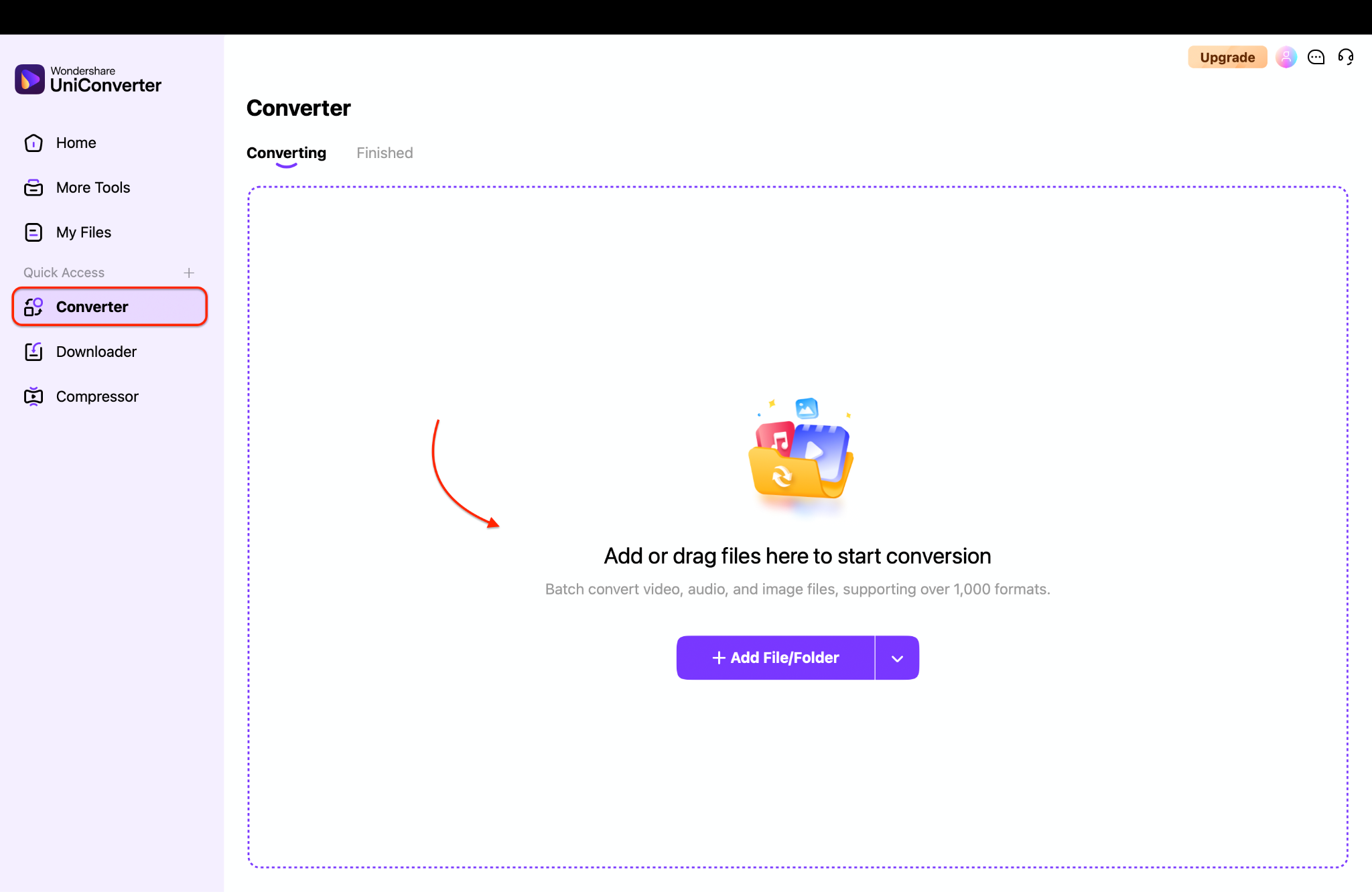
Inicie o UniConverter em seu desktop e navegue até o módulo Converter. Clique no botão Adicionar Arquivos ou arraste e solte todos os vídeos QuickTime que deseja converter diretamente na janela do programa. A interface exibirá rapidamente todos os seus arquivos importados, prontos para processamento em lote.
Passo 2: Selecione MP4 como Seu Formato de Saída
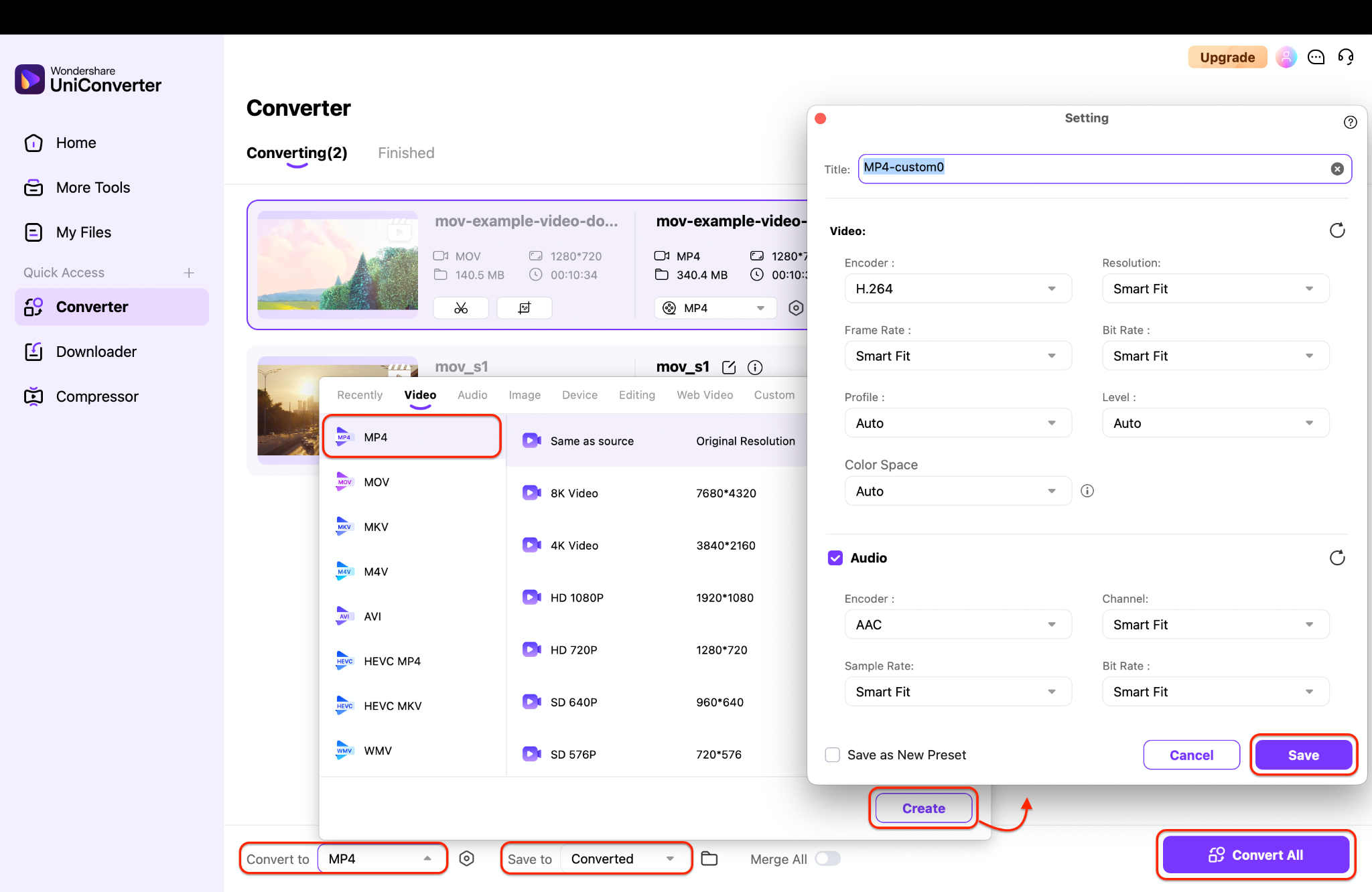
Com seus arquivos carregados, clique no menu de formato de saída ao lado de cada vídeo (ou use a configuração que se aplica a todos). Na lista de formatos, selecione MP4 como seu destino. Para o melhor equilíbrio entre qualidade e compatibilidade, escolha o perfil de codec H.264. Você pode personalizar ainda mais a resolução, taxa de bits e outros parâmetros aqui, se desejar.
Passo 3: Converta e Salve Todos os Arquivos
Escolha uma pasta de destino para seus novos arquivos MP4 clicando no botão Saída. Finalmente, clique no botão Converter Todos. O UniConverter processará agora toda a sua fila, transformando eficientemente cada arquivo QuickTime em MP4 sem perder qualidade. Em poucos momentos, sua coleção será universalmente compatível e pronta para compartilhar em qualquer lugar.
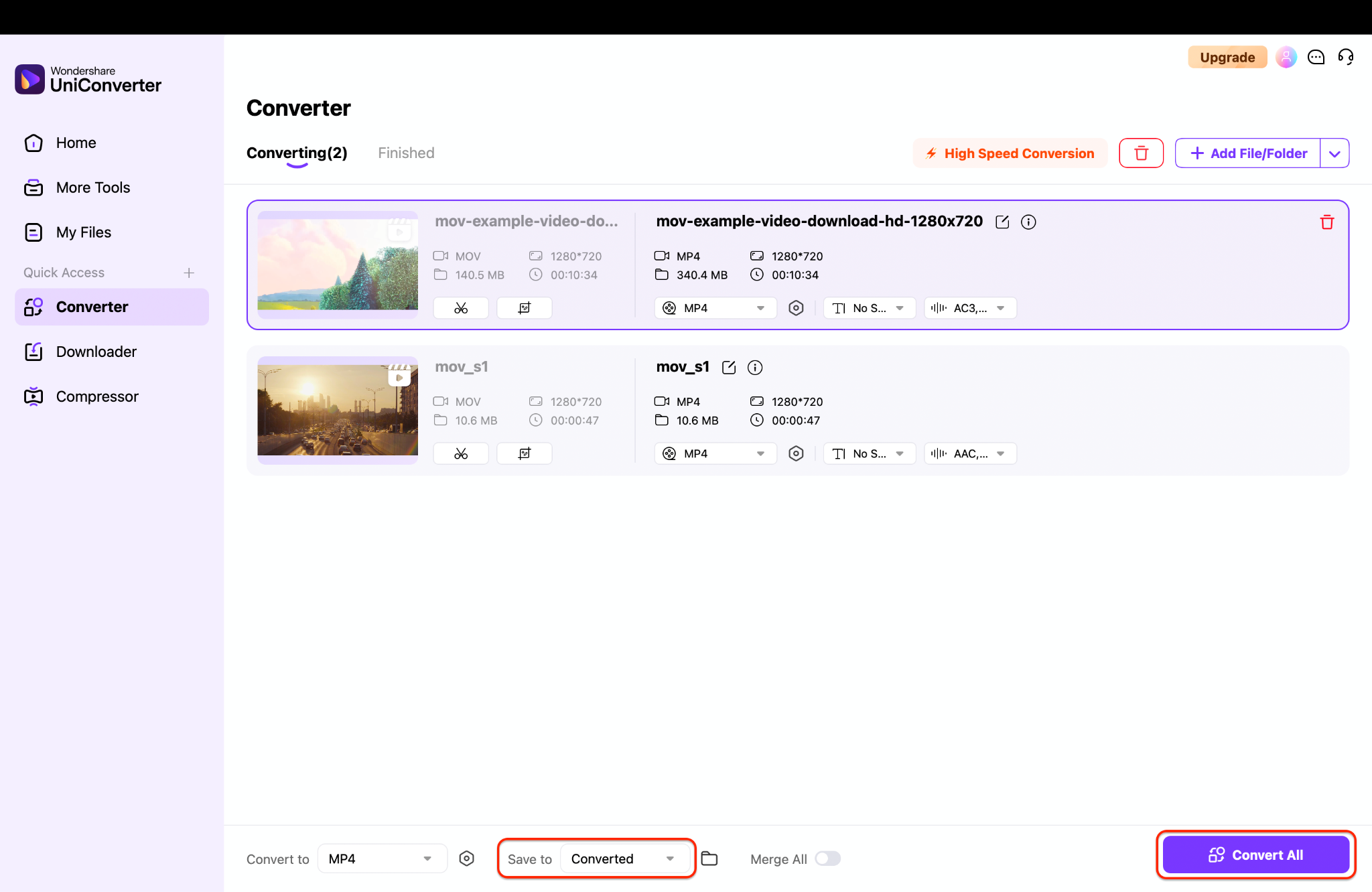

Conversor de QuickTime para MP4 Fácil de Usar
Parte 4. Outros Conversores Alternativos de QuickTime para MP4 - Tabela Comparativa
Embora o UniConverter seja uma escolha robusta, é útil entender o panorama de ferramentas disponíveis para suas necessidades de conversão gratuita de QuickTime para MP4. A tabela a seguir compara várias opções populares com base em métricas-chave:
| Ferramenta | Dispositivos Suportados | Suporte a Conversão em Lote | Preço e Limitações |
|---|---|---|---|
| Wondershare UniConverter | Windows, Mac | Sim | Teste Gratuito; Licença paga. Completo, rápido e seguro. |
| HandBrake | Windows, Mac, Linux | Sim | 100% Gratuito e Código Aberto. Curva de aprendizado mais íngreme. |
| VLC Media Player | Windows, Mac, Linux | No | 100% Gratuito. Conversão é um recurso oculto, não é amigável ao usuário. |
| CloudConvert (Online) | Qualquer Navegador Web | Limitado (nível gratuito) | Freemium. O nível gratuito tem tempos de espera, limites diários e limites de tamanho de arquivo. |
| Zamzar (Online) | Qualquer Navegador Web | Limitado (nível gratuito) | Freemium. O nível gratuito é muito lento e limita 2 arquivos por conversão. |
Análise:
UniConverter é a melhor opção geral para usuários que valorizam uma experiência direta, rica em recursos e rápida.
HandBrake é uma alternativa poderosa e completamente gratuita, embora sua interface possa ser intimidante para iniciantes.
VLC tecnicamente pode converter filme QuickTime para MP4, mas o processo é complicado e não projetado para trabalhos em lote.
Ferramentas online como CloudConvert e Zamzar oferecem um conversor online conveniente de QuickTime para MP4 para arquivos ocasionais sem instalação de software. No entanto, elas sofrem com velocidades lentas, preocupações com privacidade e limitações no nível gratuito.
Parte 5. Dicas para uma Conversão Tranquila de QuickTime para MP4
Para garantir uma experiência perfeita ao mudar filme QuickTime para MP4, tenha em mente estas dicas profissionais:
Garanta Saída de Alta Qualidade
Ao usar qualquer conversor, não aceite apenas as configurações padrão. Clique no ícone de configurações ou personalização para verificar se a resolução e a taxa de bits de saída correspondem à qualidade do seu vídeo original. Isso evita compressão desnecessária e garante que seu MP4 final pareça tão nítido quanto o MOV original.
Use Conversão em Lote para Múltiplos Arquivos
Se você tem múltiplos arquivos para processar, sempre use uma ferramenta que suporte processamento em lote. Isso permite adicionar dezenas de arquivos MOV, definir suas configurações de saída MP4 preferidas uma vez e deixar o software lidar com o resto automaticamente, economizando uma enorme quantidade de tempo e esforço.
Priorize a Conversão Segura e Protegida
A internet está cheia de sites oferecendo serviço online gratuito para converter QuickTime para MP4. Seja muito cauteloso, pois anúncios intrusivos, malware ou outros softwares maliciosos podem manipular indevidamente seus vídeos privados. Sempre opte por softwares ou serviços online conhecidos e respeitáveis, com avaliações positivas, para proteger seus dados e seu dispositivo.
Pensamento final
Navegar pelos desafios de compatibilidade entre o formato QuickTime da Apple e o padrão universal MP4 é um obstáculo comum para muitos usuários. Como exploramos, converter seus arquivos MOV é essencial para compartilhamento, edição e reprodução contínuos em todos os seus dispositivos. Embora várias ferramentas online ofereçam uma solução rápida, elas geralmente vêm com compromissos em velocidade, segurança e funcionalidade.
Wondershare UniConverter se destaca como a solução mais competente e amigável para essa tarefa. Ele lida facilmente com tudo, desde conversões de arquivos únicos até processos em lote massivos, tudo isso garantindo nenhuma perda de qualidade e fornecendo uma experiência segura, eficiente e sem anúncios. É a ferramenta definitiva para converter vídeo QuickTime para MP4 sem qualquer complicação.
Pronto para libertar seus vídeos das limitações de formato? Baixe o UniConverter hoje gratuitamente e experimente a maneira mais direta, rápida e confiável de converter suas bibliotecas QuickTime para MP4!
Conversor de QuickTime para MP4 Fácil de Usar
Perguntas Frequentes
-
1. Por que meu arquivo QuickTime .MOV não é reproduzido no Windows Media Player?
O Windows Media Player e muitos outros aplicativos não-Apple não possuem os codecs específicos necessários para decodificar as faixas de vídeo e áudio dentro de um contêiner QuickTime. Este é o principal motivo pelo qual você precisa converter QuickTime para MP4 gratuitamente. O formato MP4 usa codecs padronizados (como H.264) que estão incorporados em praticamente todos os players de mídia e sistemas operacionais. -
2. Os conversores online gratuitos de QuickTime para MP4 são seguros para usar?
Você deve ter cautela. Embora muitos serviços populares de conversor online de QuickTime para MP4 sejam legítimos, eles podem representar riscos à privacidade, pois você está enviando seus vídeos para um servidor de terceiros. Além disso, muitos sites gratuitos são suportados por anúncios e podem expor você a anúncios maliciosos. Para arquivos sensíveis ou conversão em lote, um software de desktop confiável como o UniConverter é uma escolha muito mais segura e eficiente. -
3. Posso converter arquivos MP4 de volta para o formato QuickTime MOV?
Sim, absolutamente. O processo é semelhante, mas ao contrário. Usando uma ferramenta como o UniConverter, você adicionaria seus arquivos MP4 e escolheria MOV (ou QuickTime) como formato de saída. Isso pode ser útil se você precisar converter MP4 para QuickTime Mac para uso em um fluxo de trabalho de edição de vídeo profissional que requer o contêiner QuickTime. -
4. A conversão de MOV para MP4 reduzirá a qualidade do meu vídeo?
Não, se você usar as configurações corretas. Um conversor de alta qualidade permite definir os parâmetros de saída para corresponder ou exceder a qualidade do arquivo original. Se você selecionar uma alta taxa de bits e resolução, a conversão de QuickTime para MP4 será visualmente sem perdas. O importante é evitar o uso de predefinições de "baixa qualidade" projetadas para tamanhos de arquivo pequenos. -
5. Qual é a maneira mais rápida de converter um grande número de arquivos MOV?
O método mais rápido é usar um aplicativo para desktop que suporte conversão em lote e aceleração de hardware. Os conversores online são lentos devido aos tempos de upload/download e filas de servidor. Um software para desktop como o UniConverter processa arquivos localmente no hardware do seu computador, permitindo converter dezenas de arquivos simultaneamente em velocidades notáveis, o que é ideal para coleções extensas de vídeos.