
Na edição de vídeo, até mesmo os elementos mais insignificantes podem comprometer a clareza do vídeo. Os editores enfrentaram desafios significativos durante a fase de edição manual ao longo dos anos. Sem mencionar as despesas que costumavam pagar pela edição manual. Em contraste, ferramentas de IA como Topaz Video Enhance AI e UniConverter mudam todo o conceito.
A integração da IA permite que eles ampliem os vídeos até sua capacidade máxima. Vários aspectos compõem uma boa melhoria de vídeo, o que inclui remoção de ruído, correção de pixels e muito mais. O artigo de hoje revelará um desses aprimoradores de vídeo, Topaz Video AI. Junte-se a nós neste guia detalhado sobre Topaz Video Enhancer AI, incluindo uma alternativa de IA.
Neste artigo
Parte 1. Visão Geral do Topaz Video AI
Topaz Video é um software comercial projetado para destacar os detalhes cinematográficos em um vídeo. A nova atualização tem todos os recursos necessários para o aprimoramento de vídeo. De maneira inovadora, foi treinado em infinitos vídeos e conjuntos de dados para aperfeiçoar pequenos detalhes. A ferramenta tem sido o lar de qualquer pessoa que necessite de edição de vídeo em nível de estúdio ou profissional.
No entanto, Topaz Video Enhance não é uma ferramenta convencional de aprimoramento de vídeo. Em vez disso, oferece uma ampla gama de recursos de aprimoramento, estabilização e recursos adicionais para simplificar o processo. Esta ferramenta garante que você escape do inconveniente de alternar entre outras ferramentas de terceiros. Abaixo, descrevemos os principais recursos do Topaz Video AI para edição ininterrupta:
- Modelos de Aprimoramento Integrados: Foi integrado com modelos de aprimoramento incorporados. Existem um total de 6 modelos projetados para melhorar os aspectos do vídeo automaticamente.
- Filtros e Modos de Aprimoramento: Existem modos incorporados para edição automatizada com opções de controle manual. Além disso, os filtros de IA limitam o trabalho de procedimentos passo a passo para edição. Topaz Video Enhancer AI tem modos específicos construídos para processar vídeos em preto e branco.
- Controle de Desfoque: Esta ferramenta de IA simplificou maneiras de lidar com desfoque intenso ou vídeos entrelaçados. Além disso, detecta automaticamente e corrige a perda de qualidade durante a compressão de vídeo. Para erros faciais e recuperação, utiliza um avançado funcionamento Iris MQ.
- Opção de Redução de Ruído: Topaz Video AI auxilia na redução de ruído de áudio para aumentar a qualidade geral. Tem um Modo de Escala 2x que melhora e mantém a nitidez durante a redução de ruído.
- Interpolação de Quadros: A ferramenta pode manipular a velocidade do vídeo até 16x para câmera lenta. Os usuários também podem começar a modificação de quadros até 120fps. Além disso, o modo de Desfoque de Movimento reduz a exposição longa em movimento rápido.
- Exportação Extensiva de Vídeo: No Topaz Video AI, o codec FFV1 agora é uma opção padrão no painel de configurações de exportação. Isso permite o uso com níveis de subamostragem de croma de 4:2:0, 4:2:2 e 4:4:4.
Parte 2. Análise Detalhada do Topaz Video AI
Agora que você está ciente de seus principais recursos, vamos mergulhar em uma análise detalhada do Topaz Video AI. Esta seção incluirá a análise dos recursos de aprimoramento de vídeo que distinguem o Topaz Video Enhance de outras ferramentas:
1. Plataformas Suportadas e Requisitos
Este aprimorador de vídeo profissional suporta as versões Windows e macOS. Para obter detalhes sobre esses requisitos, consulte a tabela abaixo:
Para Windows
|
Sistema Operacional Windows |
Suporta Win 10 ou 11 |
|
CPU |
Intel com instruções AVX2 OU AMD com instruções AVX2 |
|
Memória do Sistema (RAM) |
16 GB (32 GB ou Mais Recomendado) |
|
Placa Gráfica (NVIDIA) |
NVIDIA GTX 900 ou Superior, 4GB VRAM |
|
Placa Gráfica (AMD) |
AMD Radeon 400 ou Superior, 4GB VRAM |
|
Placa Gráfica (Intel) |
Intel UHD 600 Graphics ou Superior. 12GB RAM |
|
Ano de Lançamento da CPU |
2016 ou Mais Recente |
Para macOS Intel
|
Sistema Operacional Mac |
Catalina 10.15 e Superior |
|
CPU |
Intel com Instruções AVX |
|
Memória do Sistema (RAM) |
16 GB |
|
Placa Gráfica |
GPU Dedicada de 2015 em Diante |
|
RAM de Vídeo |
4GB |
Para macOS Silicon
|
Sistema Operacional Mac |
Big Sur 11 e Superior |
|
CPU e Placa Gráfica |
Apple M1/M2 |
|
Memória do Sistema (RAM) |
16 GB |
2. Formatos de Entrada/Saída e Configurações
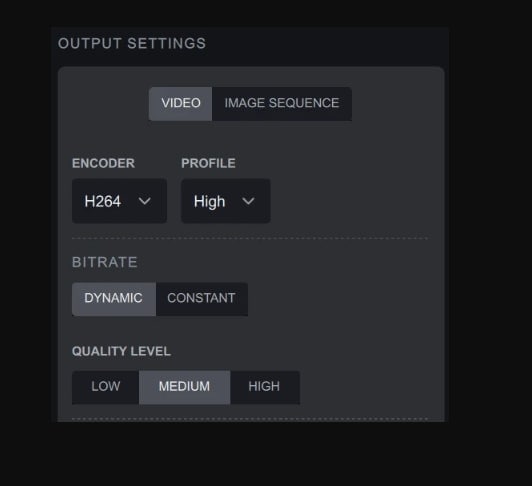
A ferramenta suporta 3 formatos de vídeo, incluindo MP4, MOV e MKV. O formato MOV indica seu suporte para dispositivos Apple e vídeo através deles. Ao mesmo tempo, o MP4 é o formato mais popular em todo o mundo usado pela maioria do público. Junto com este suporte, os usuários podem definir configurações personalizadas para saída, como "Codificador", "Perfil", "Taxa de Bits" e "Nível de Qualidade".
3. Recursos de Aprimoramento
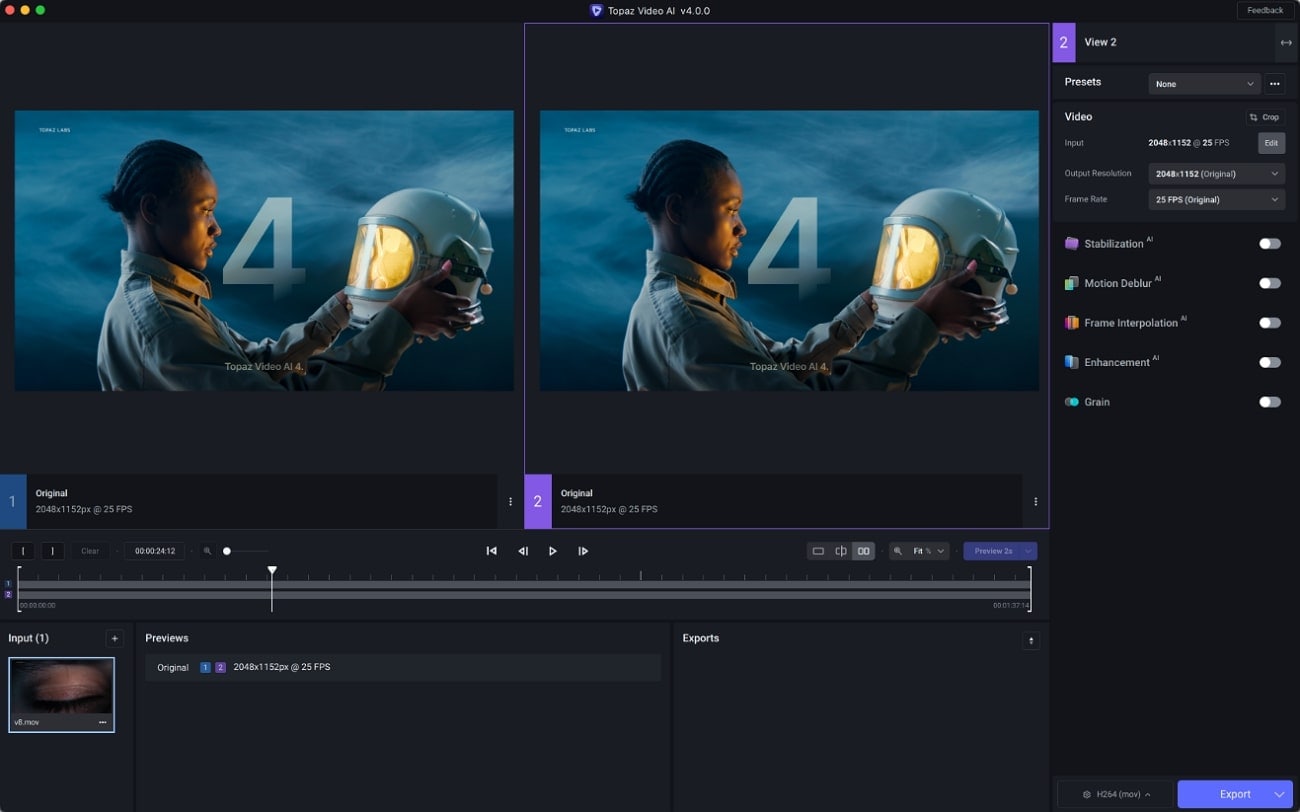
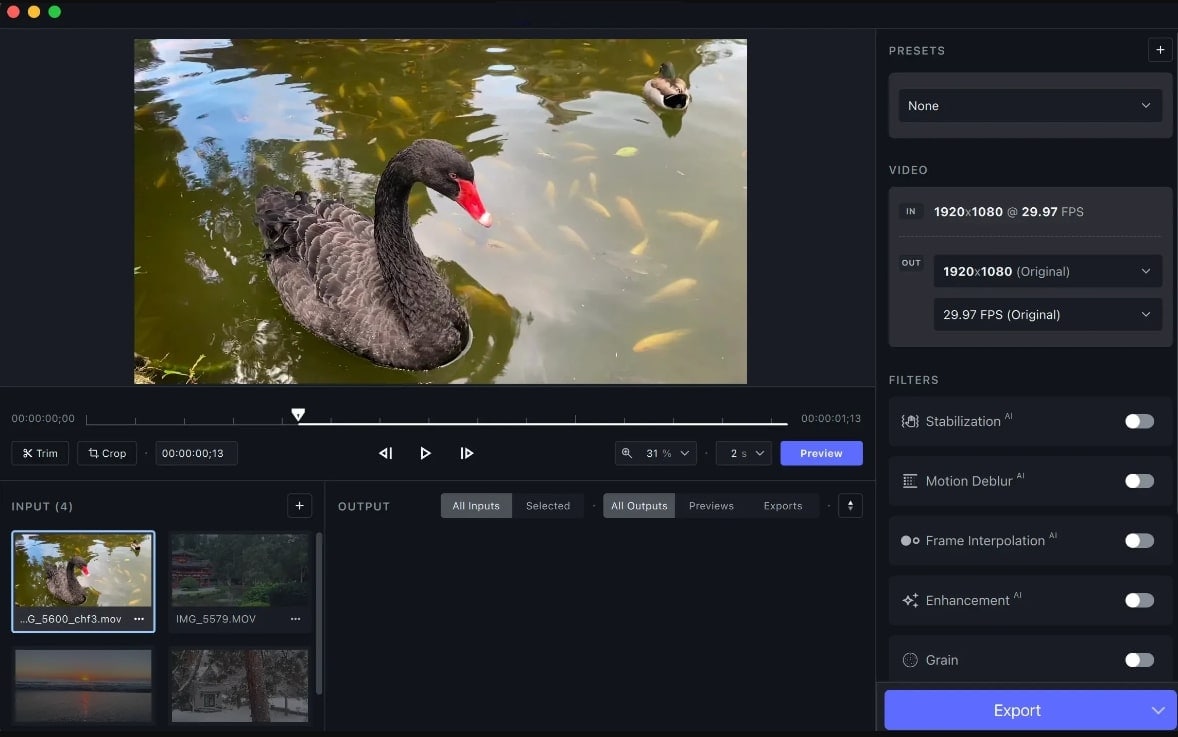
Existe uma ampla gama de recursos de aprimoramento no Video Topaz. As principais categorias incluem Estabilização, Interpolação de Quadros, Aprimoramento, Granulação e Desfoque de Movimento. Todos esses recursos estão apenas a um clique de distância de serem ativados. Focando em suas operações diretivas, esses recursos ajudam os usuários a eliminar a granulação em seus vídeos.
Eventualmente, com a ajuda de um único clique, os usuários utilizam as funcionalidades de IA oferecidas no Topaz para extrair o melhor de seus vídeos. Desde a estabilização de vídeo até a melhoria da taxa de quadros do conteúdo de entrada, tudo é possível no Topaz. O recurso de supressão de ruído fez desenvolvimentos inovadores no campo de aprimoramento automatizado de vídeo, tornando o Topaz um grande concorrente.
4. Interface do Usuário e Facilidade de Uso
A exibição desta ferramenta tem tema escuro com uma tela de visualização. Você pode alterar a tela de visualização para um tamanho grande ou mini. Além disso, as opções de menu estão no topo e a opção de aprimoramento de vídeo está no painel direito. É fácil alternar e acessar essas funções.
5. Velocidade de Processamento
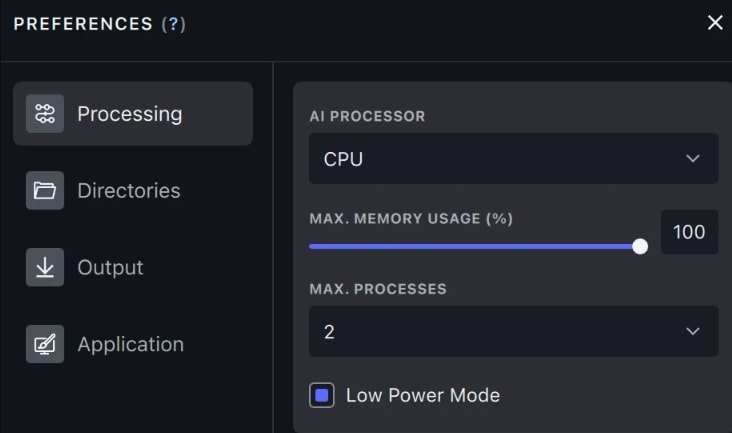
Topaz Video AI permite preferências personalizadas para processamento. As configurações do processador de IA dependem completamente do seu dispositivo. Ao ajustar essas configurações, você estará dando comandos para seleção de hardware. Além disso, a resolução do seu vídeo reflete a porcentagem de memória que o processador usará. Você pode definir especificamente a porcentagem de uso de memória junto com o número máximo de processos permitidos.
Se você pretende salvar seu computador de processos pesados e desperdício desnecessário de energia/bateria, essas opções servem para ajustá-lo.
6. Qualidade do Aprimoramento
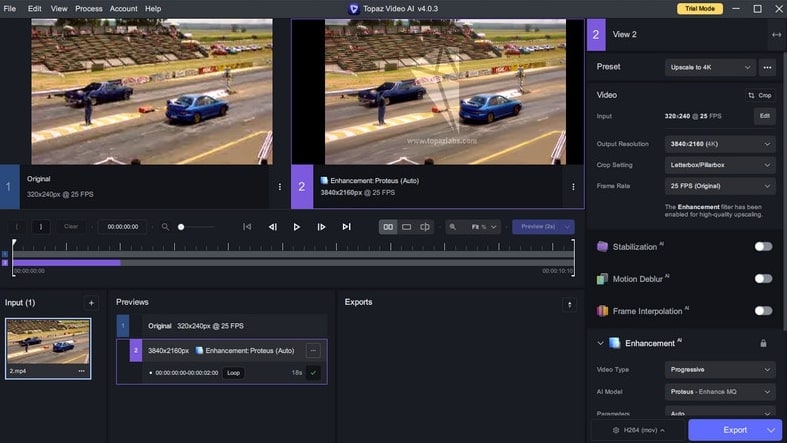
A versão Topaz Video AI 4 amplia um vídeo para até 4K, 8K ou 16K. Também aumenta seus vídeos SD para resolução HD com um único clique. Nas configurações de exportação, a ferramenta permite que os usuários definam resoluções personalizadas para vídeos. Ao aprimorar um vídeo no Topaz, são oferecidos vários modelos de IA. De Proteus a Iris ou Nyx, você pode trabalhar no modelo de sua escolha.
7. Custo
O Topaz Video AI 4 custa um pagamento único de $299.
8. Suporte ao Cliente
A ferramenta possui recursos avançados de suporte ao cliente para todos os tipos de usos. Você pode usar a opção "Obter Respostas Instantâneas" ou "E-mail". O suporte por e-mail normalmente leva até 24 horas para responder.
9. Avaliações de Usuários
Sempre há um desejo de saber mais sobre qualquer ferramenta antes de usá-la. Veja o que os clientes do Topaz Video Enhancing AI estão dizendo sobre ele:
"Positivo: Comprei um computador mais novo com Windows 11, e o programa agora está funcionando sem problemas. A Topaz Labs fez tudo o que pôde por mim, e agradeço pelo suporte. Eu os recomendaria e seu programa para qualquer pessoa."
"Negativo: Acho preocupante que essencialmente vocês fizeram com que todos os usuários assinassem atualizações anuais. Uso produtos Topaz há muito tempo e sinto que fui traído pelas suas práticas comerciais. Como usuários de longa data, deveríamos receber um preço de atualização mais baixo além de descontos ocasionais. Mais uma questão. Sou membro da Sociedade Fotográfica da América; PSA. A PSA é uma organização mundial de aproximadamente 7.000 fotógrafos. Até recentemente, nossos membros recebiam um desconto de 10-15% em todos os seus produtos. Isso também foi eliminado recentemente."
Parte 3. A Melhor Alternativa ao Topaz Video AI - UniConverter AI Video Enhancer
Editar com Topaz Video é uma experiência completa; no entanto, desafia os iniciantes monetariamente. Um criador amador ou sazonal pode não estar disposto a gastar tal quantia. Como uma alternativa mais simples e acessível, Wondershare UniConverter é a ferramenta perfeita. Esta é uma ferramenta versátil que fornece uma opção independente de Aprimoramento de Vídeo com IA.

Este Vídeo Topaz alternativo possui qualidades de IA para transformar vídeos sem graça em obras-primas. A ferramenta usa dois métodos para escalar vídeos, incluindo redução de ruído e interpolação de quadros. Além disso, há uma opção "Prévia" para analisar seu vídeo antes de exportar.
Recursos Atraentes do Wondershare UniConverter
Este Topaz Video Enhance AI é um multiverso de recursos de IA que auxiliam em múltiplas tarefas. A ferramenta também possui recursos independentes de redução de ruído de vídeo e interpolação de quadros para edição precisa. Leia a seção abaixo para reunir todas as informações sobre esses recursos:
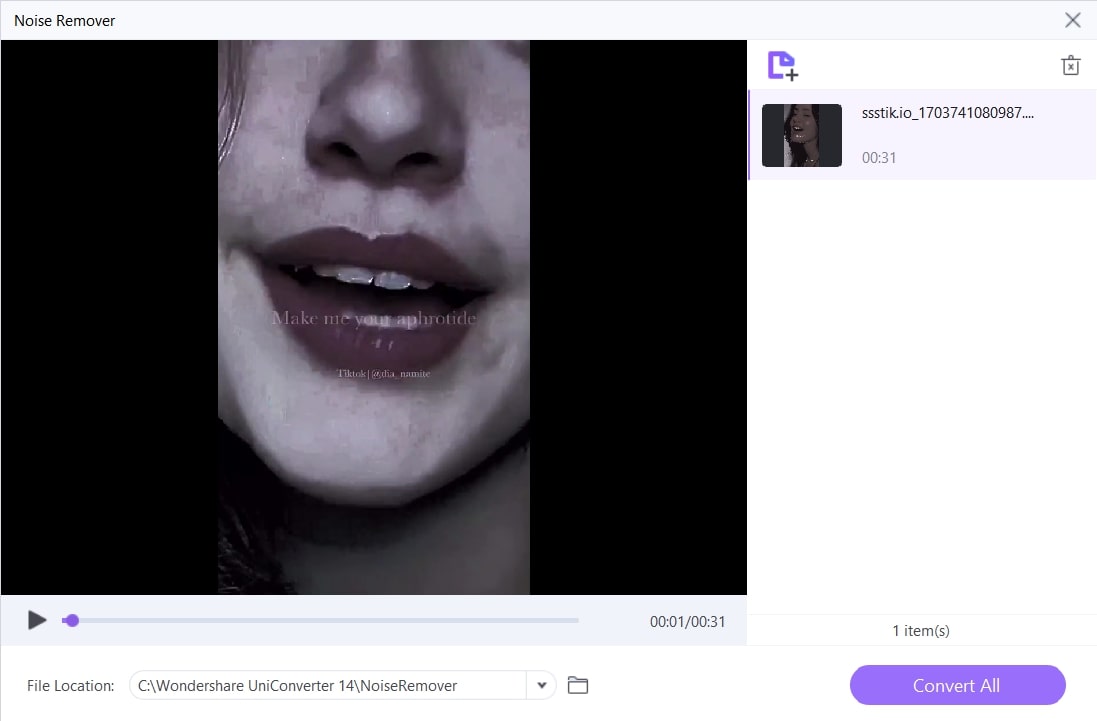
1. Removedor de Ruído
Este é outro de seus milagres do AI Lab que proporciona uma experiência de IA completamente automatizada. Ele aumenta a eficiência da tarefa permitindo processamento em lote e pode converter mais de 10 vídeos de uma vez. Ele pode detectar os ruídos mais difíceis como vento, chuva, tráfego, estático ou ruído de ventilador. Além disso, a ferramenta trabalha com remoção de zumbido e eco e suporta MP3, WAV, AAC ou WMA.
2. Interpolação de Quadros
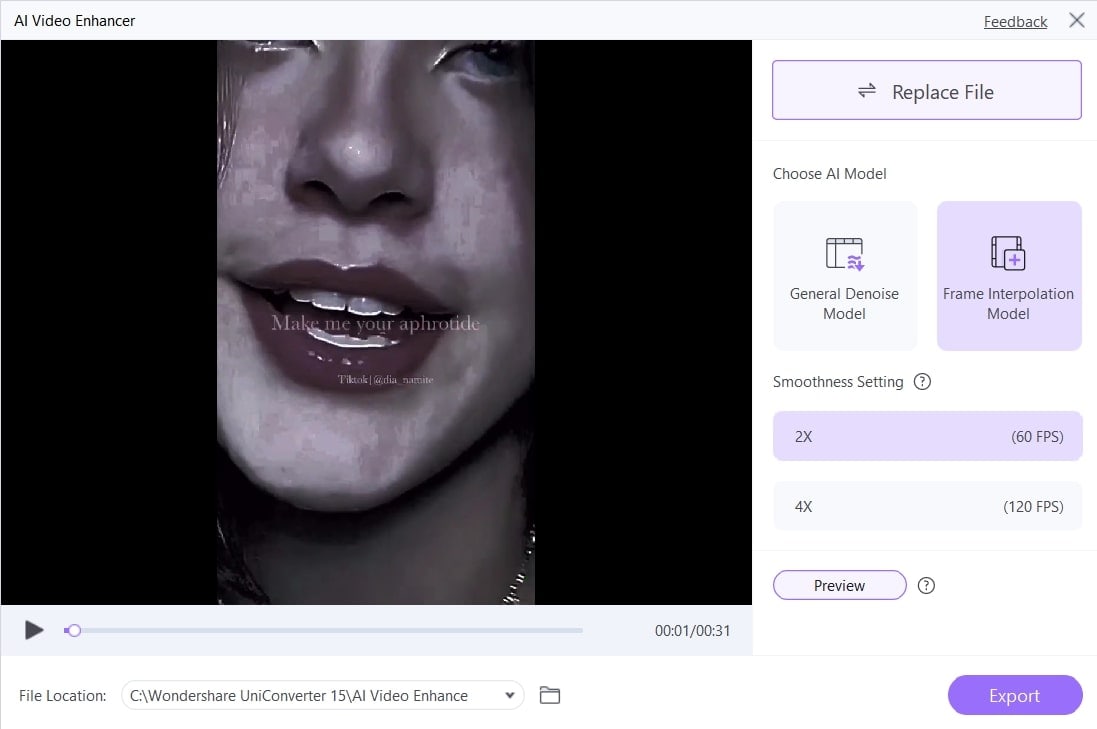
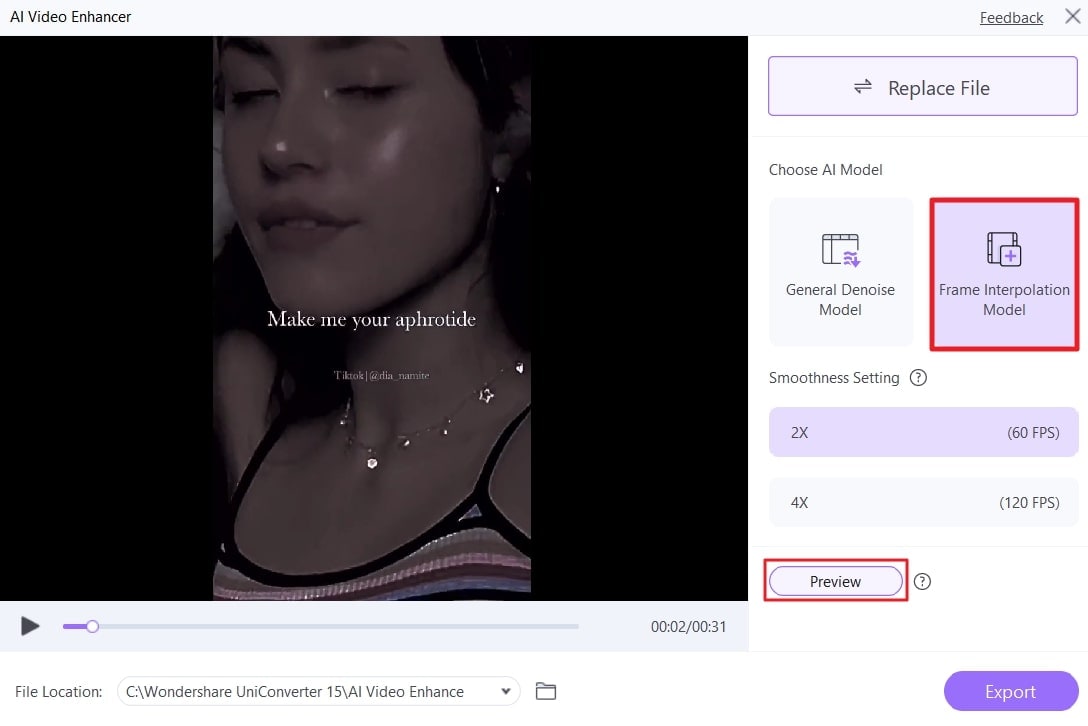
O UniConverter tem uma opção de Interpolação de Quadros que permite modificar a velocidade de reprodução dos vídeos. O recurso oferece duas opções de velocidade de reprodução, 2x e 4X. Essas velocidades de reprodução indicam altas taxas de quadros: 60fps e 120fps. Você pode observar os resultados nos primeiros 5 segundos do vídeo usando a opção Prévia.
3. Editor de Marca d'Água
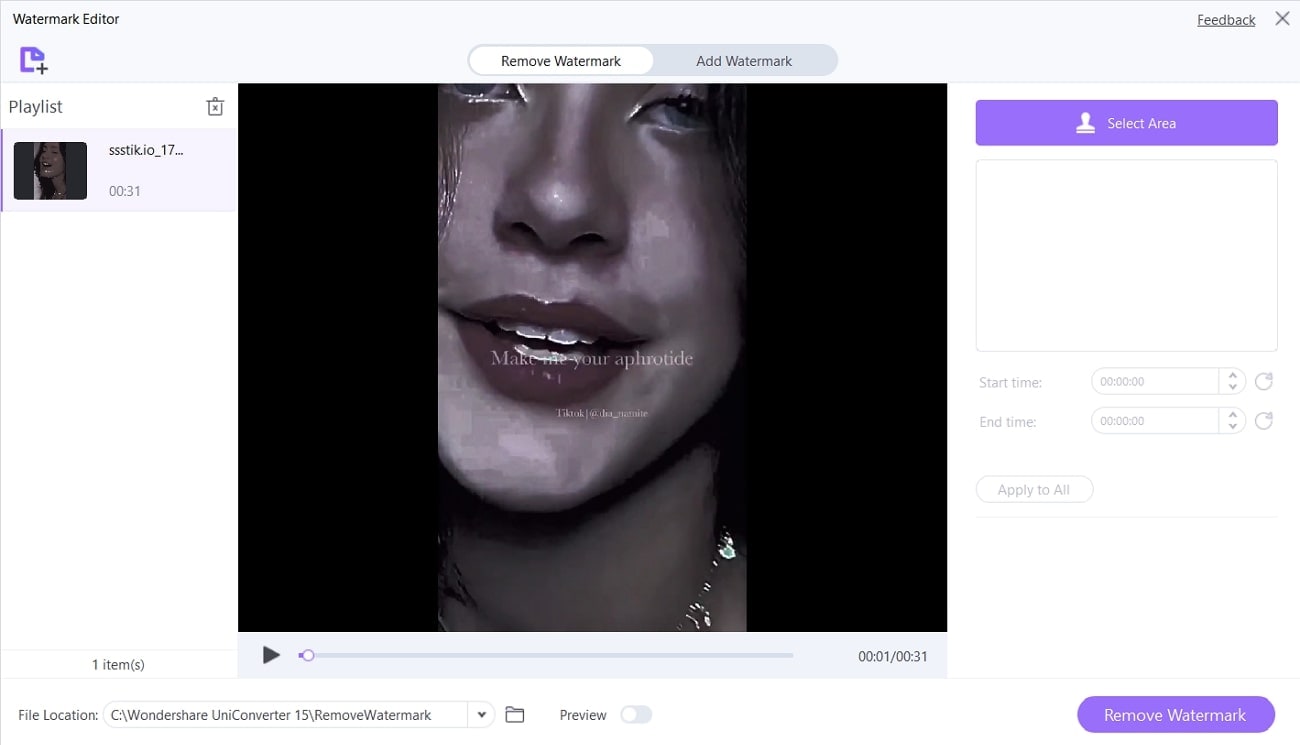
Mantenha a integridade dos seus vídeos comerciais e pessoais intacta usando seu removedor de marca d'água. Ele pode remover todos os tipos de logotipos, textos, imagens, objetos ou pessoas dos seus vídeos. Finalize rapidamente sua carga de trabalho com seu recurso de edição em lote e exibição 100% sem anúncios. Os algoritmos de IA trabalham para eliminar marcas d'água sem desfocá-las.
Passos para Aprimorar um Vídeo com Wondershare UniConverter
Este Substituto do Topaz Video Enhancer mantém-se atualizado introduzindo atualizações inovadoras. O procedimento para acessá-lo pode ser coberto em 4 etapas simples, e aqui está o guia:
passo 1 Acesse o Recurso de Aprimoramento de Vídeo com IA
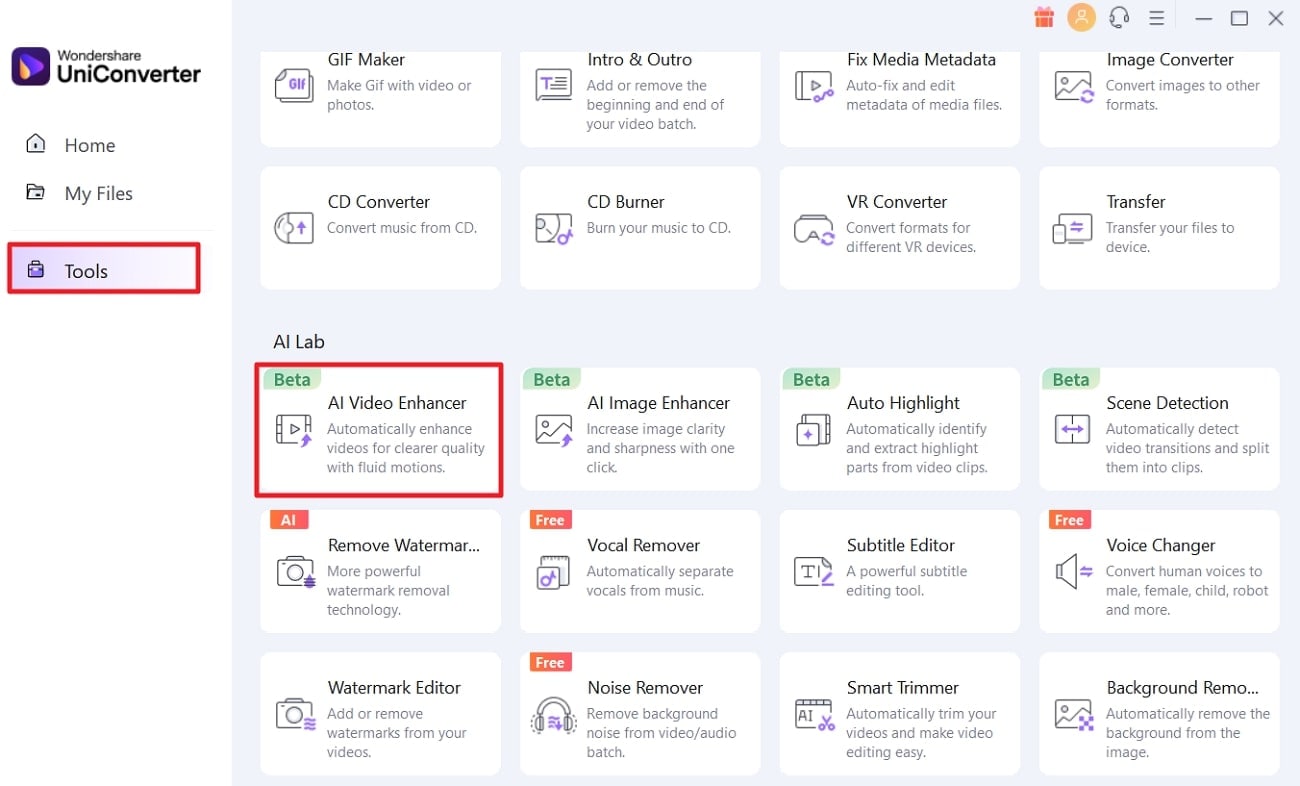
Baixe o software UniConverter de acordo com a preferência do seu dispositivo e inicie-o. Assim que acessar sua interface principal, clique na opção "Ferramentas" no painel esquerdo. Você verá várias seções na tela. Em seguida, procure a seção "AI Lab" e clique na opção "AI Video Enhancer" para prosseguir.
passo 2 Faça Upload do Vídeo de Baixa Qualidade
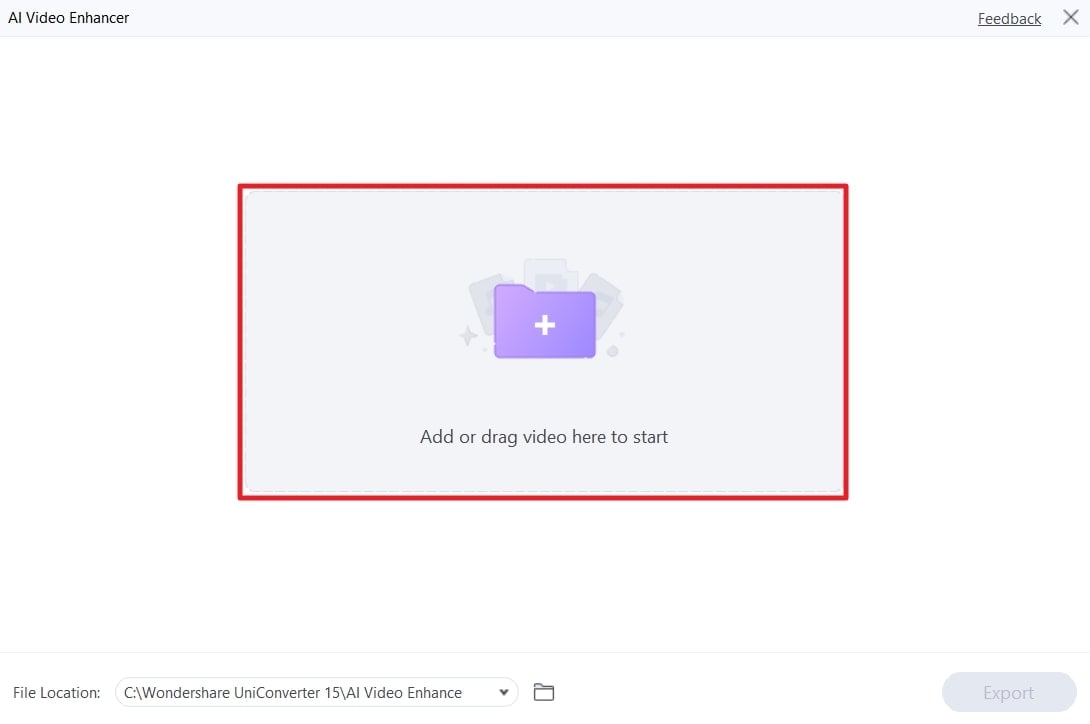
Clique no ícone "+Adicionar Arquivos" da janela AI Video Enhancer apresentada na tela. Depois, escolha um vídeo do seu dispositivo que deseja melhorar.
passo 3 Escolha as Opções Preferidas para Aprimoramento de Vídeo
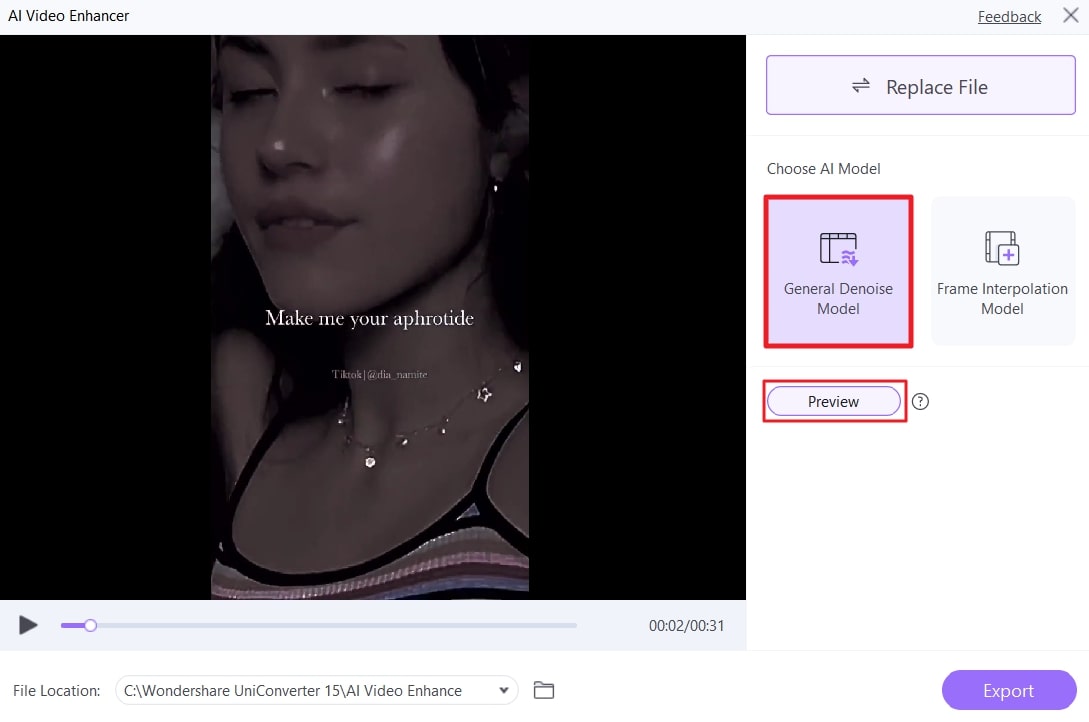
Ao fazer upload do vídeo, as opções de redução de ruído e interpolação de quadros aparecerão à direita. Mova o cursor para a direita e selecione "Modelo de Redução de Ruído Geral". Depois, clique no botão "Prévia" abaixo para ver como o vídeo ficará.
Se esta opção não for adequada, escolha o "Modelo de Interpolação de Quadros" e selecione uma opção para suavidade. Clique no botão "Prévia" novamente para observar os resultados.
passo 4 Exporte o Vídeo Aprimorado
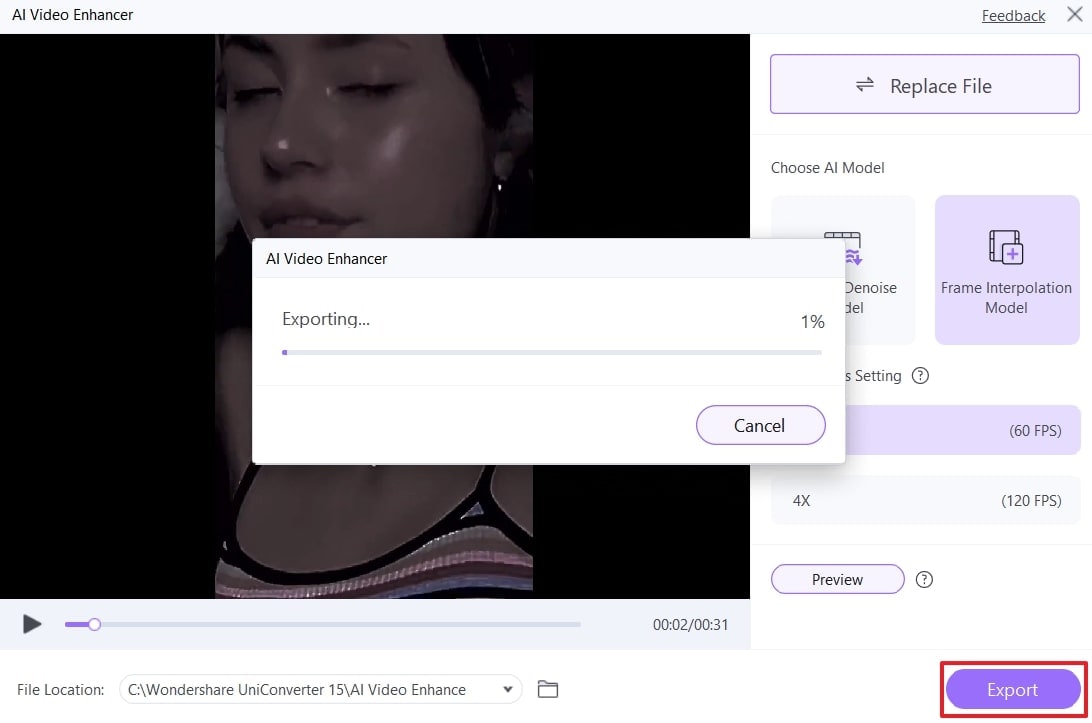
Você está familiarizado com a saída de ambos os Modelos de IA, então escolha de acordo com seu vídeo. Depois, clique no botão "Exportar" no canto inferior direito e salve seu vídeo.
Conclusão
Com as tendências crescentes, todos querem conseguir atenção nas redes sociais. Não se trata apenas de popularidade, mas também de gerar leads como negócio. Para este propósito, Topaz Video Enhance AI é a melhor opção, com sua biblioteca cheia de recursos de aprimoramento de vídeo. Como uma alternativa simples com uma assinatura acessível, recomendamos o Wondershare UniConverter.