Qualquer pessoa pode capturar retratos e objetos, mas eles não parecerão cativantes sem edição. Para criar imagens de alta qualidade, fotógrafos experientes usam regularmente software de edição de fotos. Alguns preferem VanceAI, um software de edição de imagens integrado com algoritmos de IA.
Dentre seus usuários, alguns editores dependem massivamente do recurso aprimorador de imagem VanceAI. Conforme avançamos neste artigo, você obterá detalhes abrangentes sobre vários recursos do VanceAI, como o afiador de imagem VanceAI. Além disso, encontrar uma alternativa excepcional para esta plataforma de IA também é considerado para aumentar a disponibilidade de opções.
Neste artigo
Parte 1. O que é VanceAI?
VanceAI é uma plataforma projetada para edição de fotos e processos de aprimoramento de imagens. Ela usa aprendizado profundo e algoritmos de processamento de imagens para aprimorar imagens automaticamente. Este aplicativo de edição de fotos com IA leva suas imagens para o próximo nível com recursos automatizados. Possui recursos de aumento de escala, redução de ruído, nitidez e restauração de imagens alimentados por IA.
Além disso, o VanceAI oferece processamento em lote para aumentar a produtividade com suas soluções criativas de IA. Seja você fotógrafo, blogueiro ou designer de jogos, é igualmente valioso.
Compatibilidade: Windows, Online
Parte 2. Visão Geral das Ferramentas de Aprimoramento do VanceAI
VanceAI atualmente oferece uma ampla gama de ferramentas de aprimoramento de imagem com IA para melhorar a qualidade da imagem. Pode restaurar suas imagens antigas ou danificadas, colorindo-as. Além disso, pode remover névoa das imagens e remover seus fundos com modelos avançados de IA. Esta seção destacará as ferramentas ampliador de imagem VanceAI, aprimorador, afiador e redimensionador:
1. Aprimorador de Imagem VanceAI
Se você deseja imagens impecáveis, usar um aprimorador de imagem é o passo principal que deve tomar. Para isso, experimente o aprimorador de imagem VanceAI que pode melhorar de forma inteligente imagens desfocadas. Pode consertar imagens pixeladas sem etapas complicadas. Além disso, pode melhorar a resolução da imagem, corrigir cores e aguçar detalhes com modelos de IA.
Quanto aos seus recursos, há uma opção de escala para os editores decidirem o nível de aprimoramento. Esta ferramenta pode melhorar imagens até 8 vezes (800%) sem reduzir o tamanho ou a qualidade da imagem. Além disso, existem quase 5 modelos de IA para ampliar imagens de acordo com os requisitos da imagem.
Como o Aprimorador de Imagem VanceAI Funciona e Guia de Uso
aprimorador de imagem VanceAI usa algoritmos de aumento de escala para prever e gerar pixels adicionais. Concluindo, se quiser experimentar como funciona, o seguinte é um guia passo a passo para simplificar o processo:
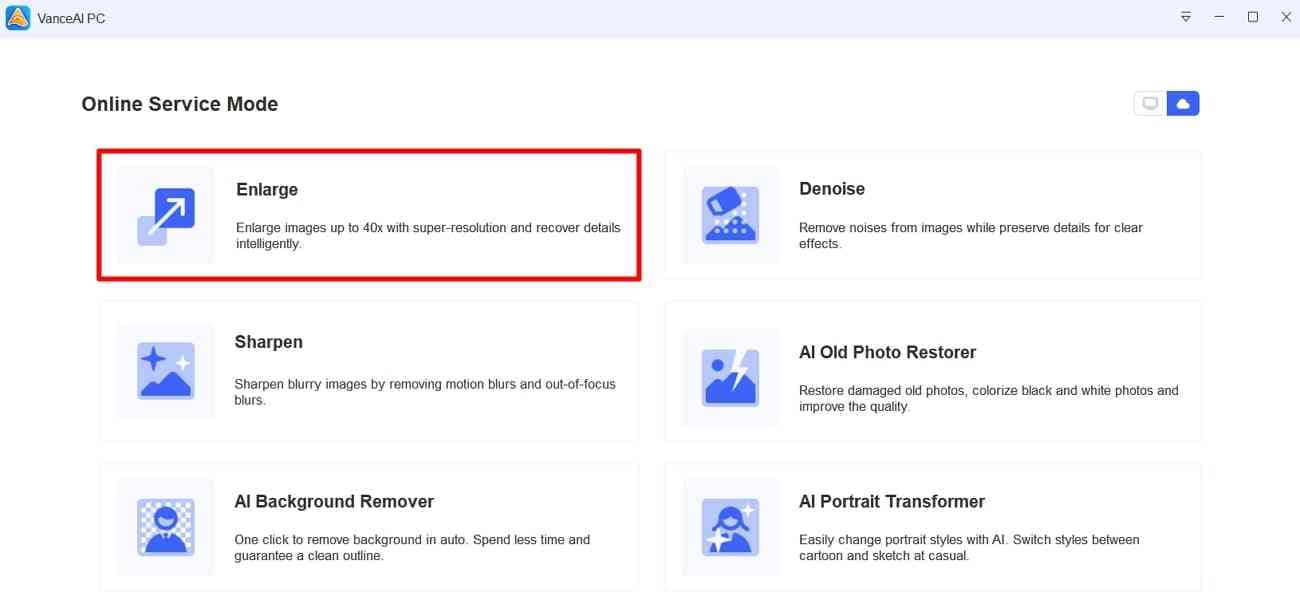
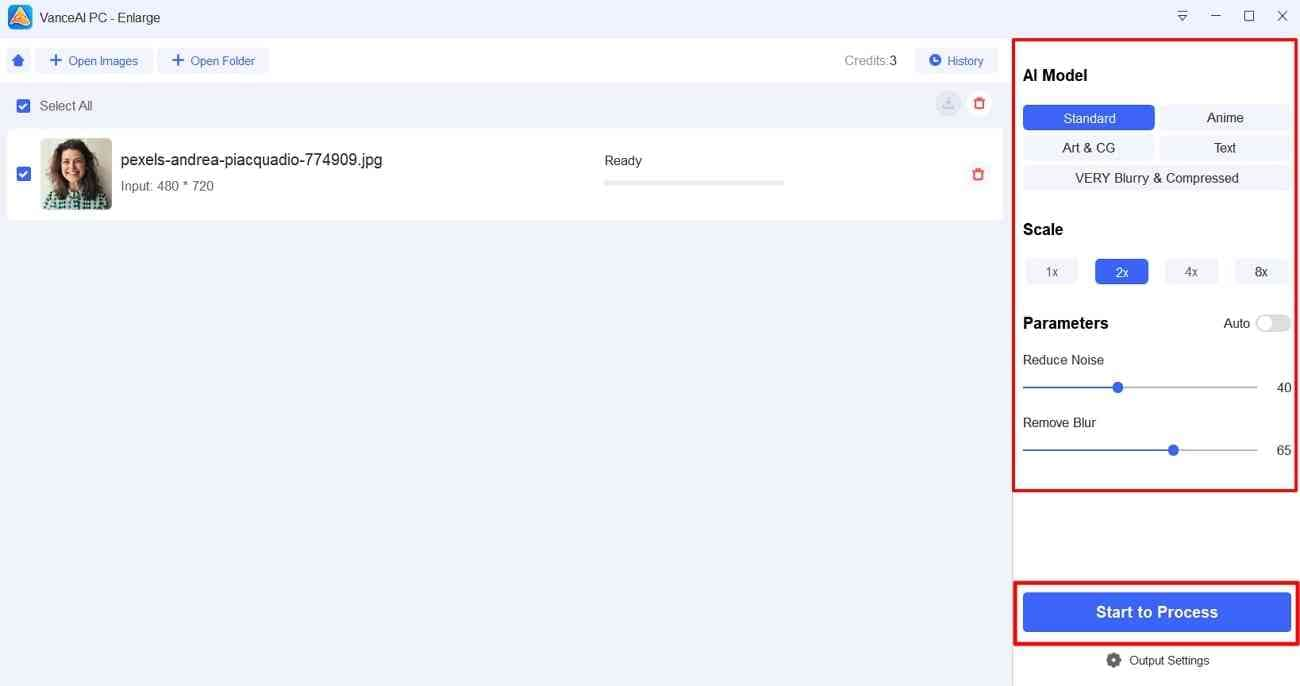
Passo 1. Instale a versão mais recente do VanceAI e faça login usando suas credenciais após iniciá-lo. Acesse sua interface principal e selecione a guia "Ampliar".
Passo 2. Continue pressionando a seção "+(Adicionar)" e navegue por uma imagem do seu explorador de arquivos. Escolha uma imagem e toque no botão "Abrir" para trazer o arquivo para o VanceAI.
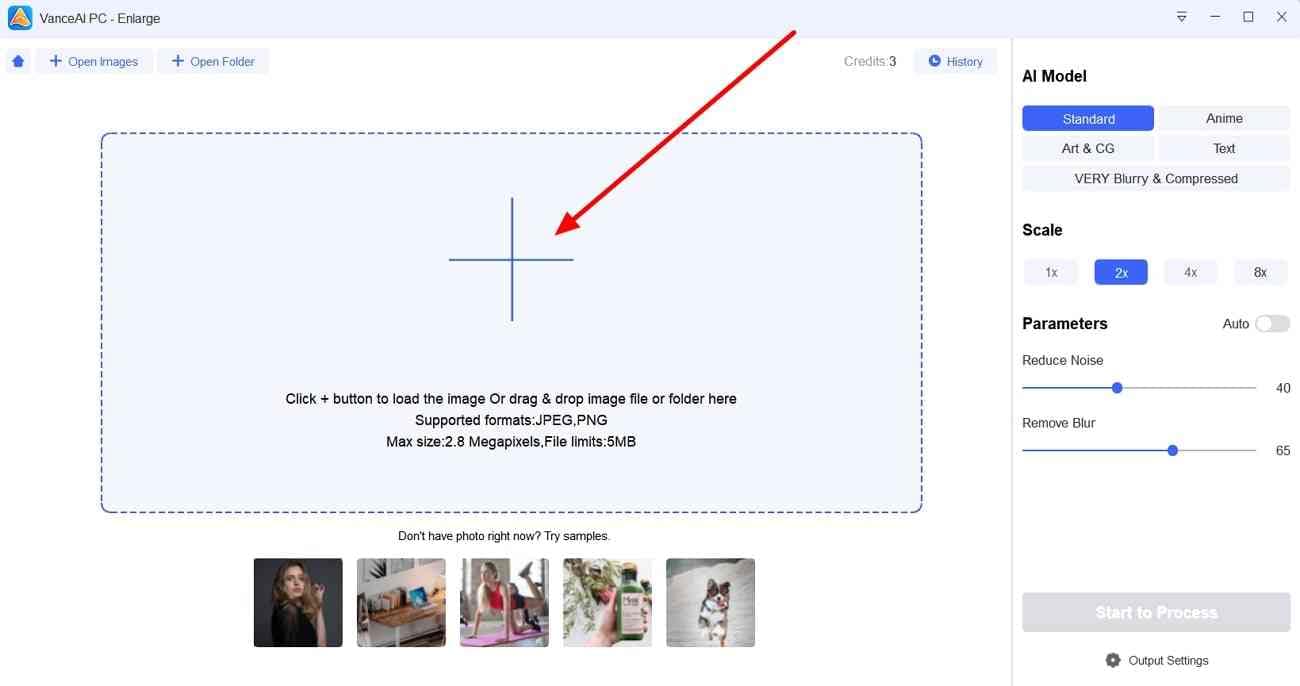
Passo 3. Ao importar a imagem, vá para o lado direito e selecione um modelo em "Modelo de IA". Em seguida, vá para a seção "Escala" e escolha uma opção. Finalmente, use os controles deslizantes "Reduzir Ruído" e "Remover Desfoque". Caso contrário, clique no botão "Iniciar Processamento" para obter uma saída de alta qualidade.
2. Ampliador de Imagem VanceAI
Imagens capturadas em locais públicos podem incluir objetos indesejados. Tais objetos servem como distrações e precisam ser eliminados através do redimensionamento da imagem. É uma solução para melhorar o foco no objeto principal, mas ampliar a imagem vai perturbar a qualidade da imagem. Para resolver essa preocupação, ampliador de imagem VanceAI possui tecnologia de ponta para ampliar imagens.
Os modelos de IA integrados nesta plataforma tornam a imagem maior sem perder detalhes. Esse processo envolve interpolação, onde a IA identifica pixels próximos e cria novos na imagem. Com algoritmos de aprendizado profundo, é treinado com grandes conjuntos de dados para imagens ampliadas precisas.
Benefícios da Ampliação de Imagem
Para entender claramente o propósito da ampliação de imagem, conheça seus benefícios. Para este propósito, explicamos alguns pontos abaixo que apoiarão ampliador de imagem VanceAI.
- O processo de ampliação de imagem pode elevar o nível de detalhes em uma imagem. Isso será frutífero para chamar a atenção para o elemento principal da imagem.
- Se você ampliar a imagem com IA, seu conteúdo não conterá nenhum artefato. Além disso, sua imagem será menos pixelada, o que pode ocorrer enquanto você a amplia.
- Para uma imagem mais nítida e clara, o processo de ampliação é um verdadeiro destaque. Tornaria sua imagem atraente e melhoraria a qualidade, independentemente da ampliação.
Guia para Usar o Ampliador de Imagem Online VanceAI
Agora, é hora de explorar como podemos melhorar rapidamente a imagem no VanceAI. Vamos esclarecer que você pode seguir os mesmos passos mencionados anteriormente para aprimoramento de imagem. O procedimento para ampliar a imagem é o mesmo, mas existem alguns recursos adicionais disponíveis online que você pode aplicar. Para experimentá-los, você deve revisar as seguintes etapas e ampliar a imagem online:
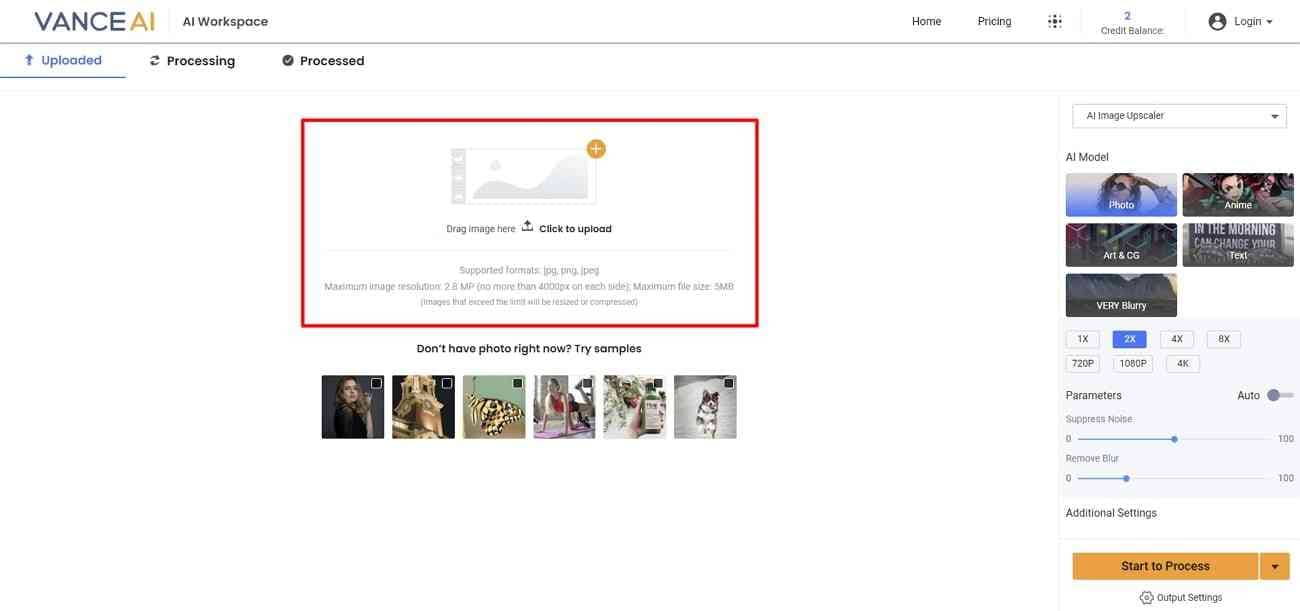
Passo 1. Acesse o site oficial do VanceAI e aproxime-se do botão "Clique para carregar". Depois disso, navegue pela sua imagem e clique no botão "Abrir" para importar a imagem.
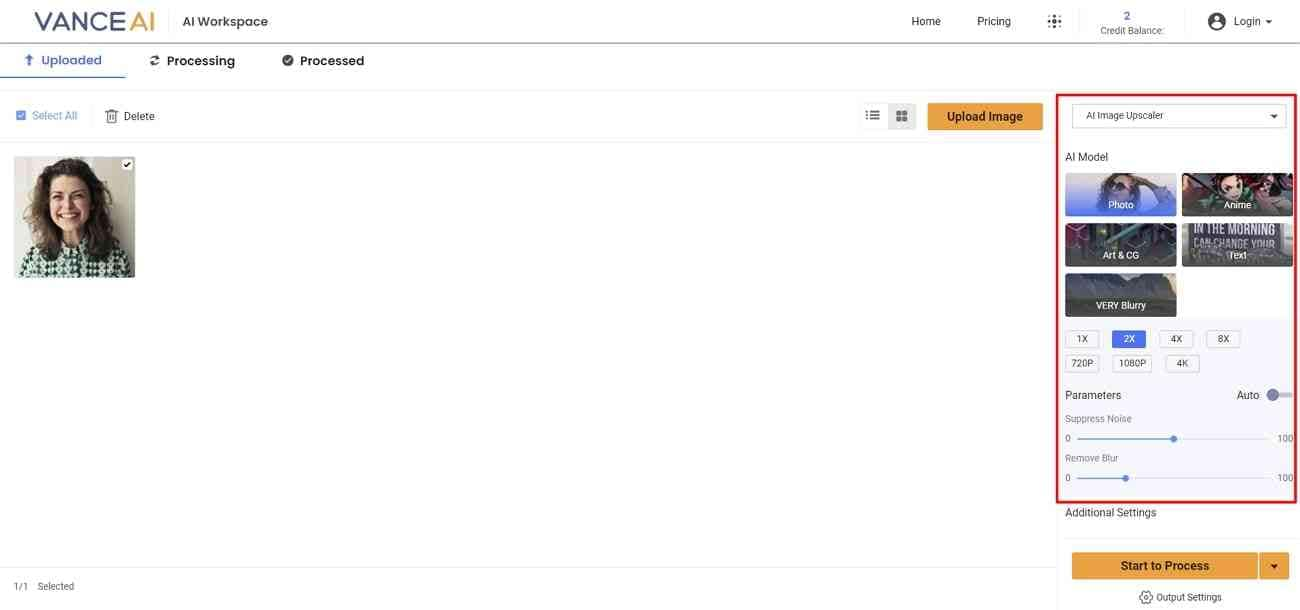
Passo 2. Agora, direcione para o lado direito e certifique-se de que a seção "Ampliador de Imagem AI" está selecionada. Continue selecionando um modo AI entre as opções disponíveis. Selecione a "Escala" apropriada e gerencie os parâmetros "Suprimir Ruído" e "Remover Desfoque".
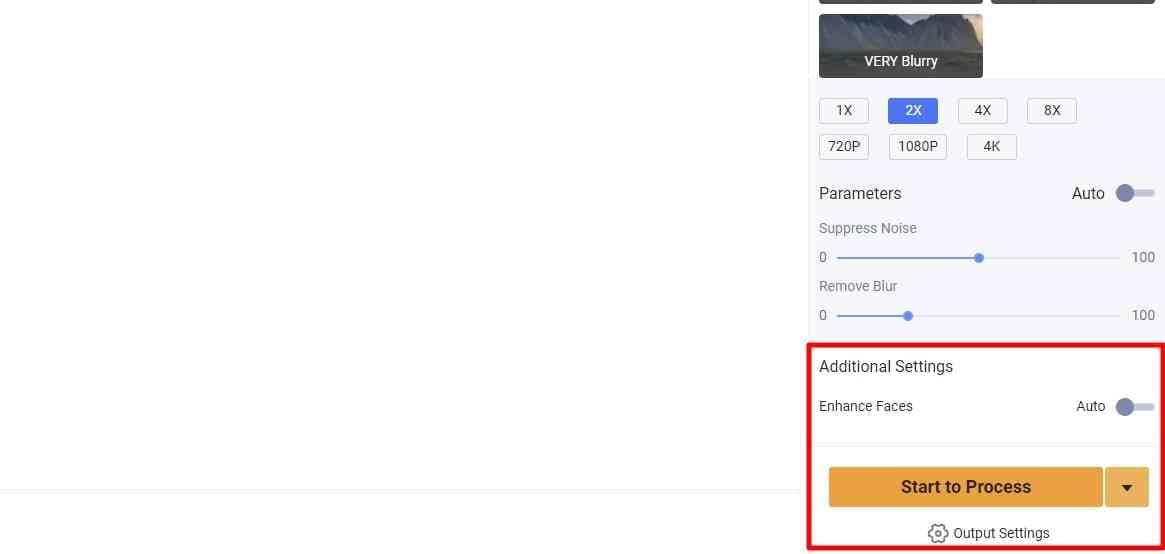
Passo 3. Role para baixo para ativar a opção "Melhorar Rosto" na seção "Configurações Adicionais", se apropriado, e pressione o botão "Iniciar Processamento". Gerencie as "Configurações de Saída" se você busca ajustar as configurações de exportação.
3. Redimensionador de Imagem VanceAI
Imagine que você vai carregar uma imagem nas redes sociais, mas ela não se encaixa naquela plataforma. Neste caso, usar redimensionador de imagem VanceAI é a solução definitiva. Está disponível online no VanceAI e permite alterar as dimensões da imagem para o limite desejado. Usando esta opção, editores podem fornecer figuras específicas de largura e altura da imagem nas quais desejam.
Este recurso poderia ser usado para criar diferentes versões de imagem para se adequar a todos os tamanhos de tela. Redimensionar imagens para sites e blogs também ajudará os sites a carregar mais rápido para uma boa experiência do usuário. Além disso, é crucial para imprimir folhetos, banners e cartazes, tornando-os mais transparentes.
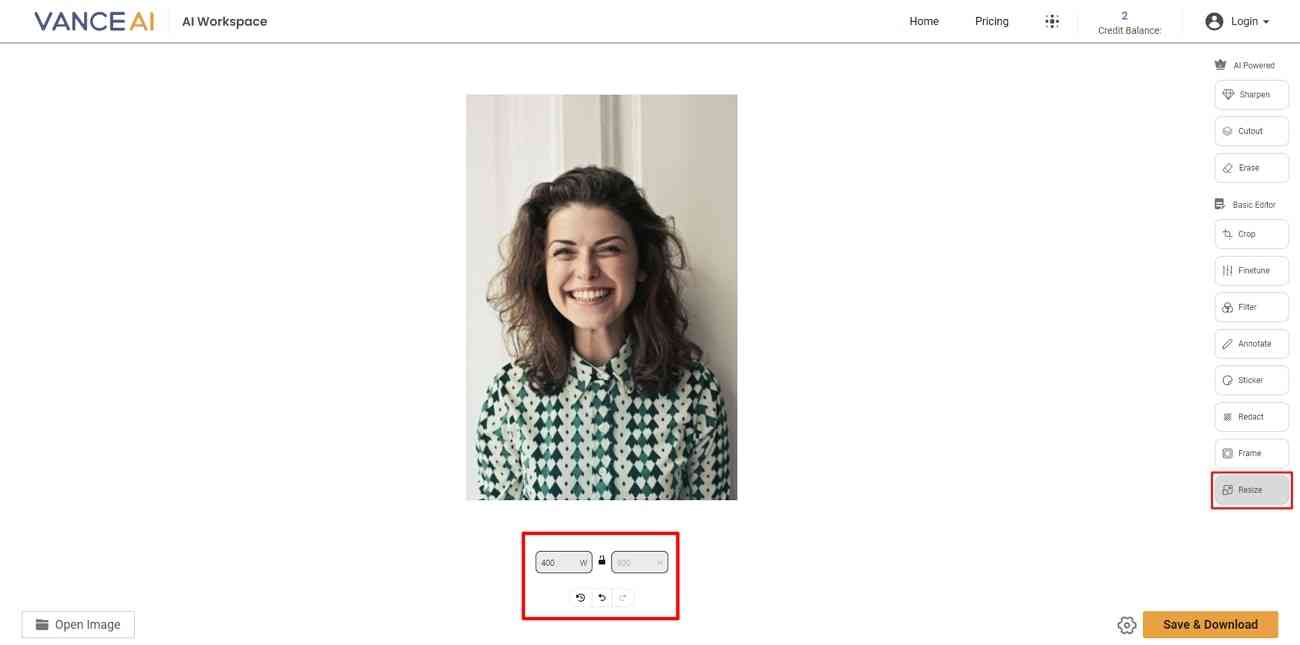
Comparação Entre o Redimensionador de Imagem VanceAI e Outras Ferramentas
Para mostrar como o redimensionador do VanceAI é exclusivo de outras ferramentas, aqui está uma tabela abrangente. Ela fornecerá uma imagem clara de alguns fatores que tornam redimensionador de imagem VanceAI único:
|
|
Redimensionador de Imagem VanceAI |
Outras Ferramentas de Redimensionamento |
|
Facilidade de Acesso |
Muito Fácil |
Normal |
|
Processamento em Lote |
✓ |
x |
|
Qualidade do Redimensionamento |
Excelente |
Varia entre dispositivos |
|
Opções de Personalização |
Personalizar largura e altura |
Opções predefinidas |
|
Privacidade e Segurança |
Excluir mídia após 24 horas |
Baseado em ferramentas |
|
Opções Avançadas no Redimensionamento |
Corte, forma de corte, virar, moldura, rotacionar, redimensionar, escala |
Redimensionamento e corte |
4. Afiador de Imagem VanceAI
Afiar imagens requer esforço cognitivo, portanto, é melhor se suas fotos saírem nítidas da câmera. Caso contrário, você pode usar afiador de imagem VanceAI, que promete afiação automática de imagens. Pode corrigir desfoque de movimento e fora de foco sem causar artefatos nas imagens. Para este propósito, possui modelos de IA "Desfoque Suave", "Desfoque de Lente", "Desfoque de Movimento" e "Muito Desfocado".
Após o upload de uma imagem, a IA detecta os problemas para destacar detalhes e suavizar bordas. Além disso, fornece um controle deslizante de nitidez para os usuários ajustarem manualmente a nitidez conforme desejado. Sua imagem será percebida como de alta qualidade uma vez que você a afie com VanceAI. Além disso, se tornará imprimível e exibível para telas de alta resolução.
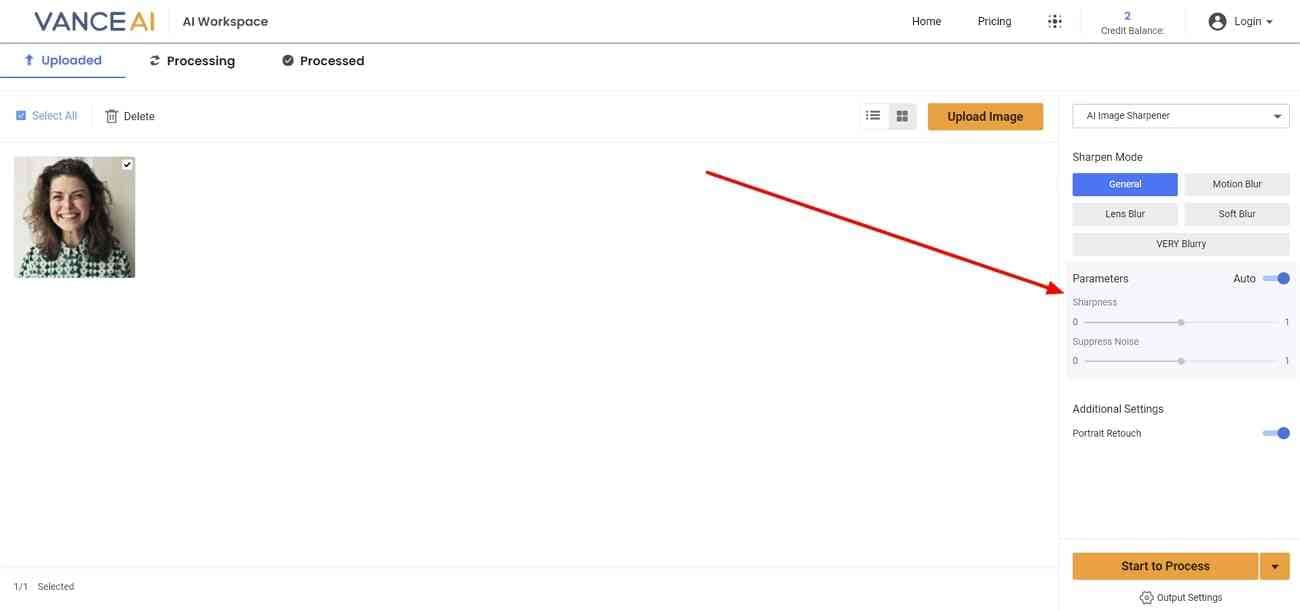
Feedback Geral dos Clientes Com o Afiador de Imagem VanceAI
A afiação de imagem destacará cada pequeno detalhe na imagem e provará ser visualmente atraente. De acordo com o feedback dos usuários, suas imagens automaticamente são desembaçadas e afiadas. Durante este processo, a qualidade da imagem permaneceu a mesma, e os resultados foram tão precisos quanto eles tinham imaginado.
Dica Bônus. Alternativa ao VanceAI: Aprimorador de Imagem Wondershare UniConverter
aprimorador de imagem VanceAI ferramentas são relatadas por mostrar lentidão e levar muito tempo de processamento em certas imagens. É por isso que alguém deve procurar alternativas para aprimoramentos de imagem. Vamos apresentar uma alternativa incrível ao VanceAI, que é Wondershare UniConverter. É uma plataforma de edição de imagem ou vídeo com IA que oferece inúmeros recursos para aprimoramento de mídia.
Os usuários podem converter formatos de vídeo, fazer destaques automáticos e remover marcas d'água através desta inovação de IA. Além disso, pode-se editar legendas, converter fala em texto e remover vocais de vídeos. Com um único clique, os modelos de IA desta plataforma começam a processar e trabalhar automaticamente para elevar a qualidade da imagem.
Como Usar o Aprimorador de Imagem AI do Wondershare UniConverter
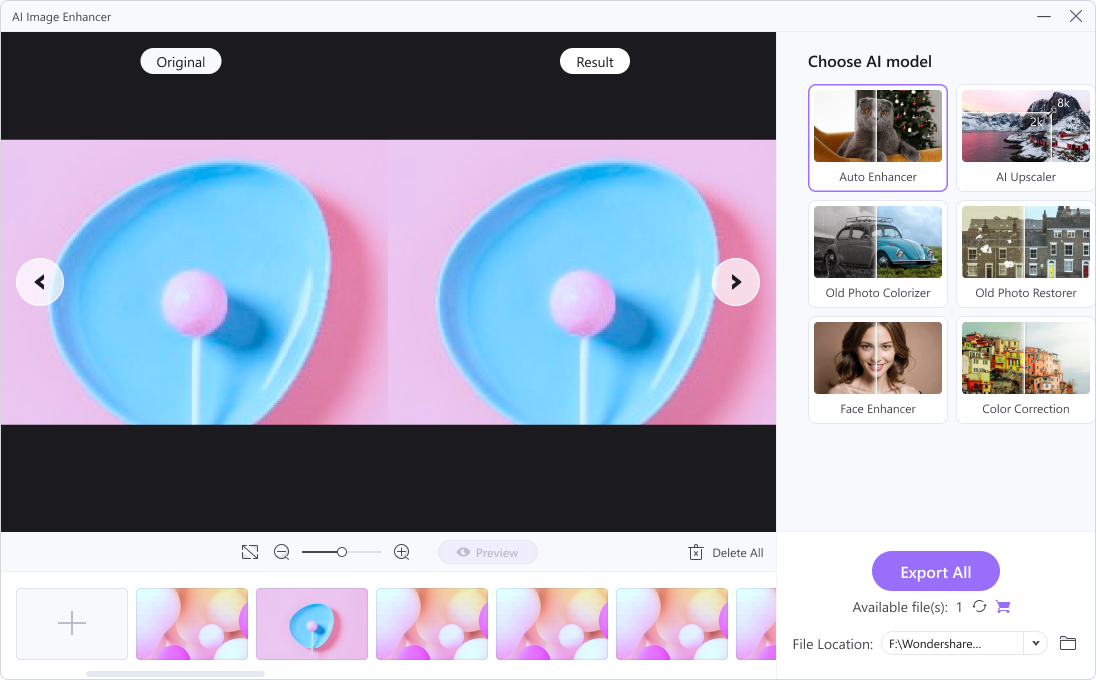
Usar o Aprimorador de Imagem AI do UniConverter é bastante simples e mais rápido do que o VanceAI. Para testemunhar como este recurso é frutífero para os usuários, siga os passos abaixo:
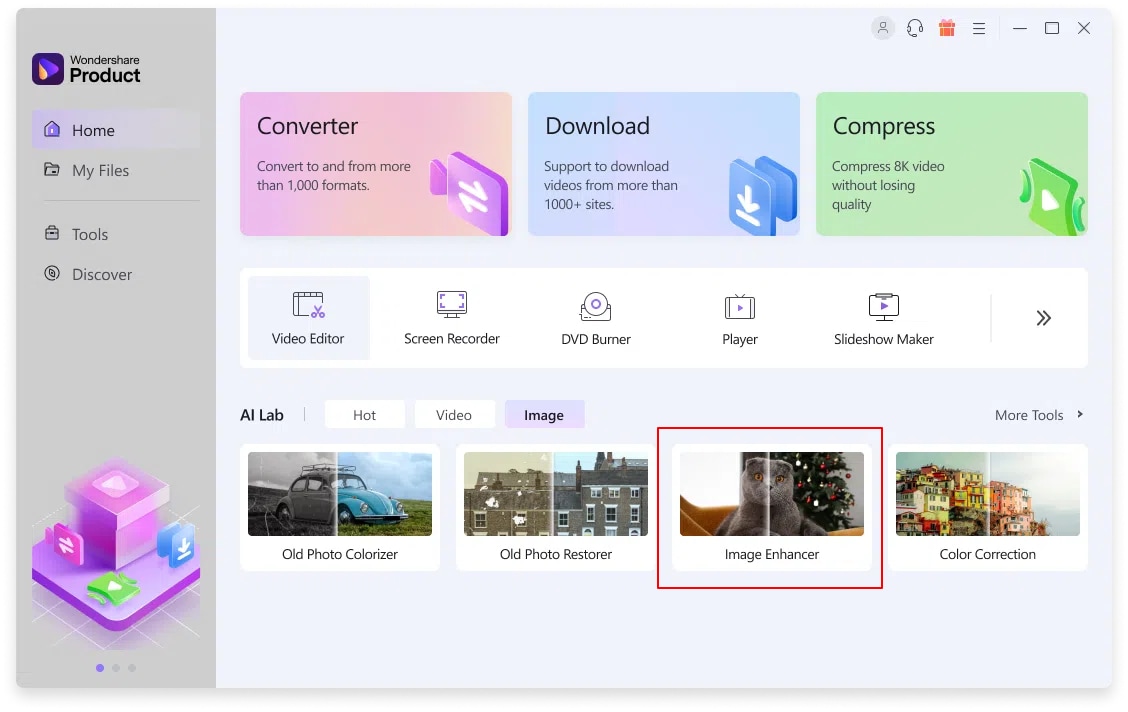
Passo 1. Inicie o UniConverter e Explore o Aprimorador de Imagem AI
Acesse o site oficial do Wondershare UniConverter e baixe sua versão mais recente. Após lançá-lo com sucesso em seu sistema, acesse sua interface principal. Toque no botão "Aprimorador de Imagem AI" e entre em outra janela.
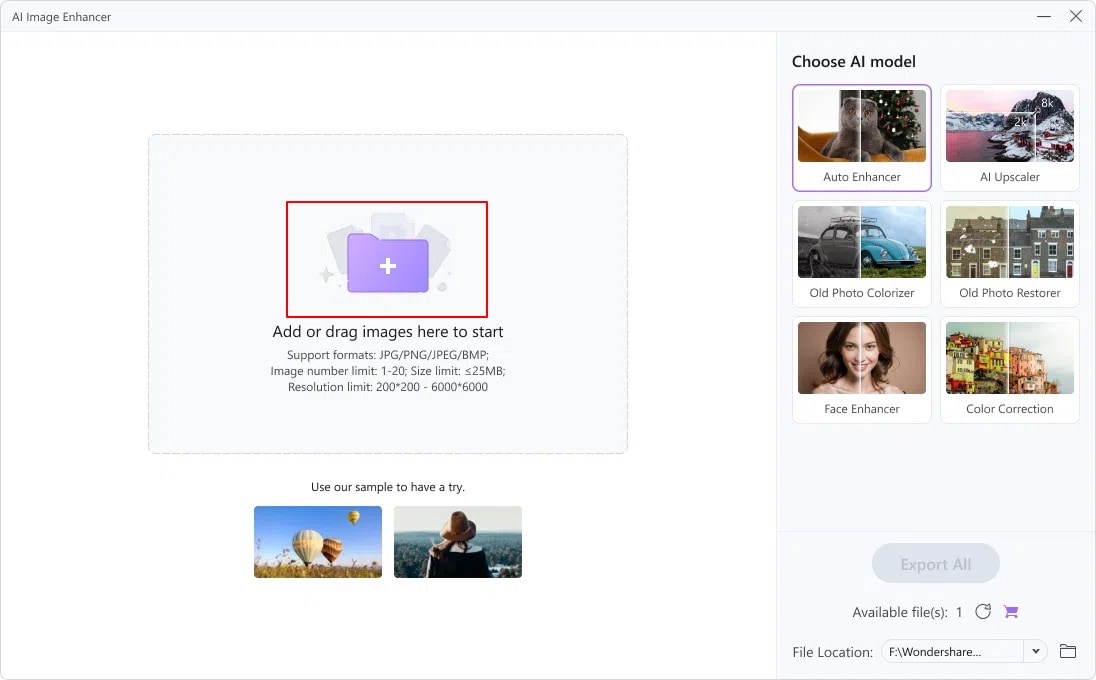
Passo 2. Adicione Mídia no Aprimorador de Imagem AI para Processamento de IA
Na tela "Aprimorador de Imagem AI", escolha o ícone "+(Adicionar)" e escolha uma imagem. Depois de escolher uma, clique no botão "Abrir" e deixe a IA processar para aprimoramento de imagem.
Passo 3. Revise os Resultados e Exporte a Saída de Alta Qualidade
Quando a IA terminar o processamento, você encontrará uma tela de comparação. Você pode comparar a imagem real com a imagem de saída através das telas antes e depois. Ao satisfazer os resultados, clique no botão "Exportar", e a mídia será salva em seu sistema.
Como o Aprimorador de Imagem UniConverter é Melhor que as Ferramentas VanceAI
Qual plataforma é melhor para aprimoramento de imagem ainda pode confundi-lo. Para facilitar a seleção, vamos esclarecer que o Wondershare UniConverter oferece processamento rápido em comparação com o VanceAI. Além disso, fornece uma boa visualização dos resultados através de uma tela de comparação antes e depois. Enquanto isso, o VanceAI suporta um arquivo de imagem máximo de 5MB, o que é muito menos do que o limite de 25MB do UniConverter.
No geral, o UniConverter desenvolveu uma solução de um clique para novatos neste campo. Por outro lado, ao usar o VanceAI, você precisa estar ciente de alguns modelos de IA e suas operações.
Conclusão
Para concluir, você pode dizer que os processos de aprimoramento de imagem são integrais na edição de fotos. Nesse contexto, o VanceAI possui recursos de aprimorador, ampliador, redimensionador e afiador de imagens. Este artigo explicou esses recursos em detalhes completos. Editores que procuram aprimorador de imagem VanceAI alternativas podem optar pelo Wondershare UniConverter, uma solução fácil e rápida.